DSM 설치는 나스를 처음 구매한 뒤 가장 먼저 하는 작업입니다. 시놀로지 나스 초기 설정을 위해 디스크를 장착하고 전원을 켠 다음, 브라우저에서 DSM(DiskStation Manager) 운영체제를 설치해야 나스를 사용할 수 있습니다. 이 글에서는 DS925+에 DSM 7.4를 설치하는 전체 과정을 실제 화면 기준으로 정리합니다.
시놀로지 나스 DSM 설치 전 준비물
설치를 시작하기 전에 아래 항목을 확인합니다.
| 준비물 | 설명 |
|---|---|
| 시놀로지 나스 본체 | 디스크가 장착된 상태 |
| LAN 케이블 | 나스와 공유기를 연결 |
| 같은 네트워크의 PC | 나스와 같은 공유기에 연결된 PC 또는 노트북 |
| 웹 브라우저 | Chrome, Edge, Safari 등 |
나스에 디스크를 장착하고, LAN 케이블로 공유기에 연결한 뒤, 전원 버튼을 눌러 부팅합니다. 부팅 완료까지 1~2분 정도 걸립니다.
시놀로지 나스 DSM 설치 — 10단계 따라하기
1단계. 나스 찾기 — Web Assistant 접속
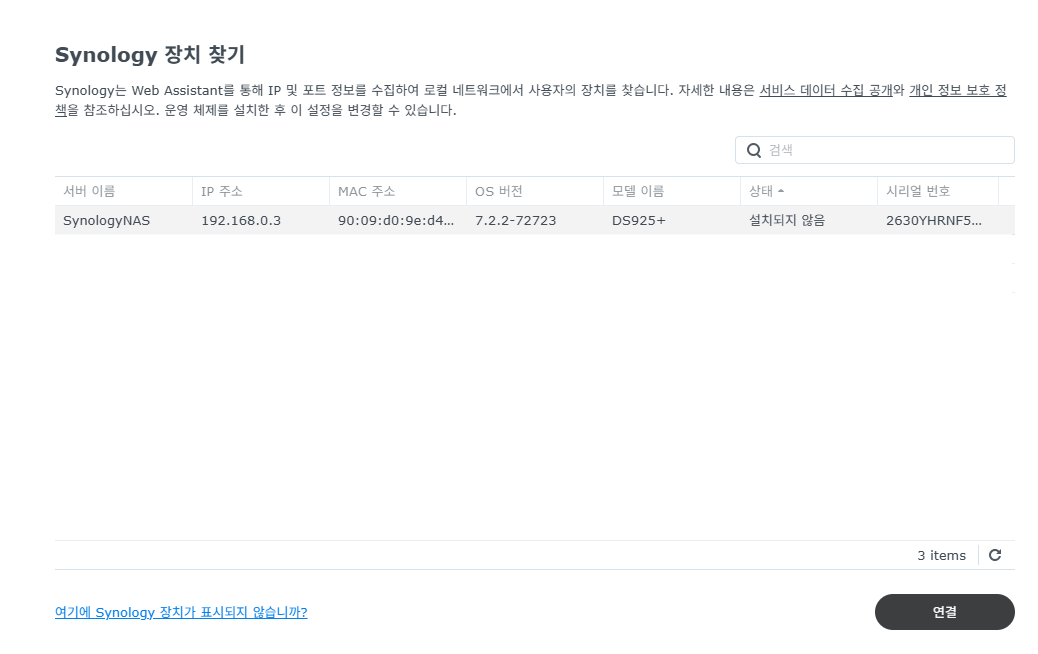
PC 브라우저에서 finds.synology.com에 접속합니다. 같은 네트워크에 있는 시놀로지 나스를 자동으로 찾아서 목록에 표시합니다.
목록에서 나스를 선택하고 연결 버튼을 클릭합니다. 이 예시에서는 DS925+가 192.168.0.3 주소로 검색되었고, 상태가 “설치되지 않음”으로 표시됩니다.
2단계. 사용권 계약 동의
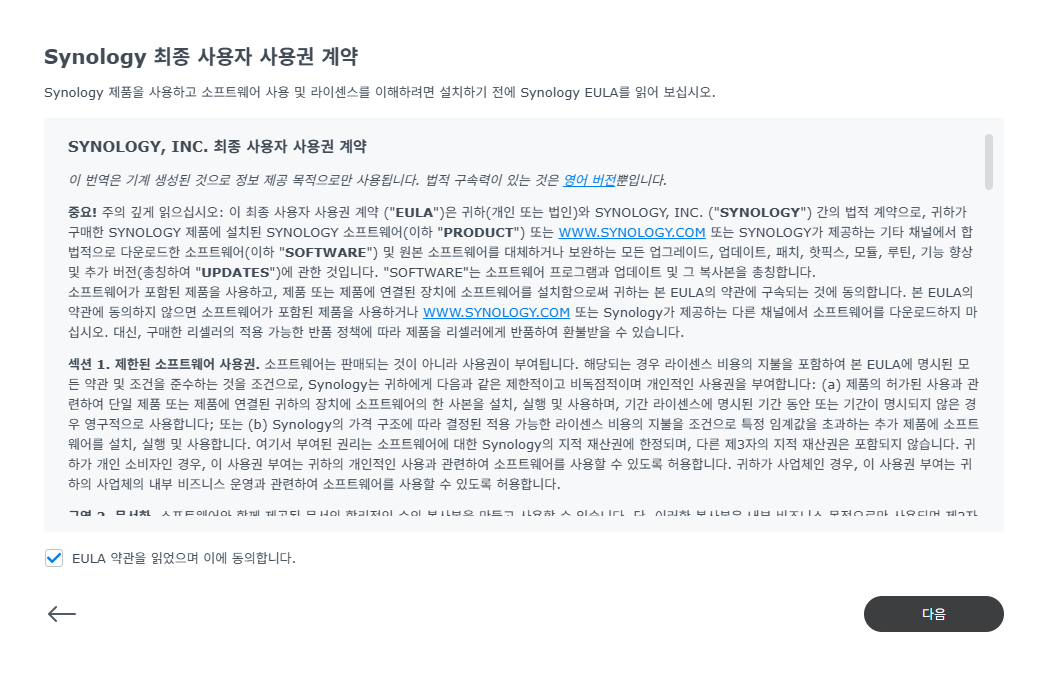
Synology 최종 사용자 사용권 계약(EULA)이 표시됩니다. 내용을 확인한 뒤 하단의 “EULA 약관을 읽었으며 이에 동의합니다”를 체크하고 다음을 클릭합니다.
3단계. 설치 시작
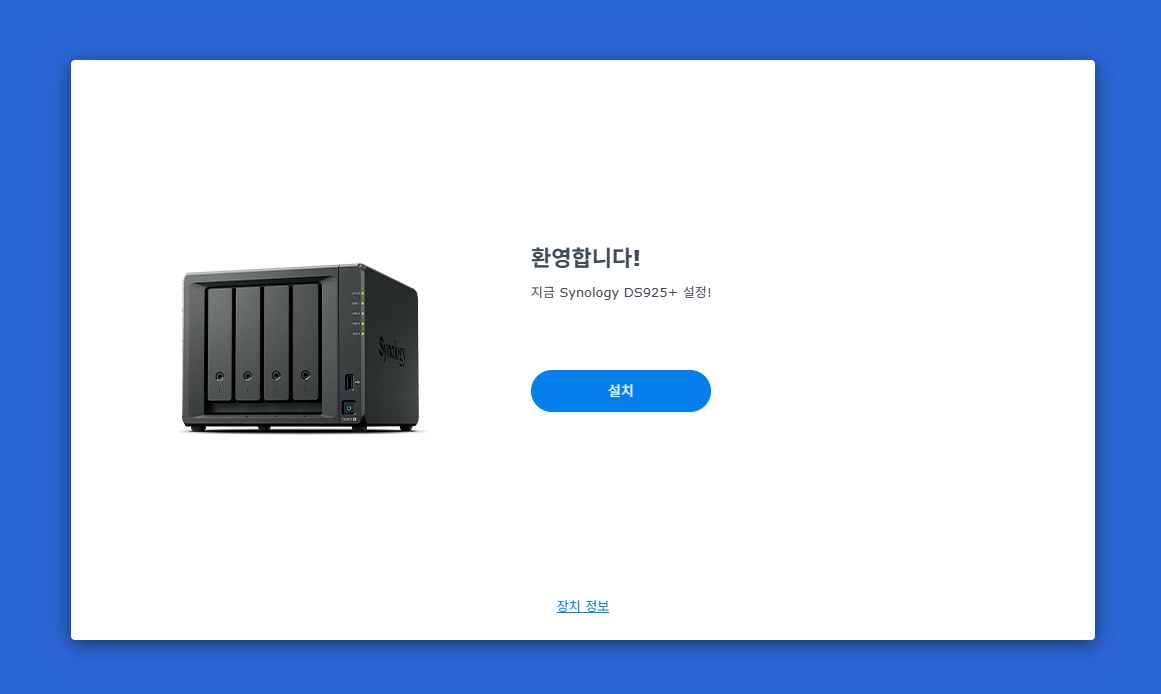
“환영합니다! 지금 Synology DS925+ 설정!” 화면이 나타납니다. 설치 버튼을 클릭하여 DSM 설치를 시작합니다.
4단계. DSM 다운로드 방식 선택
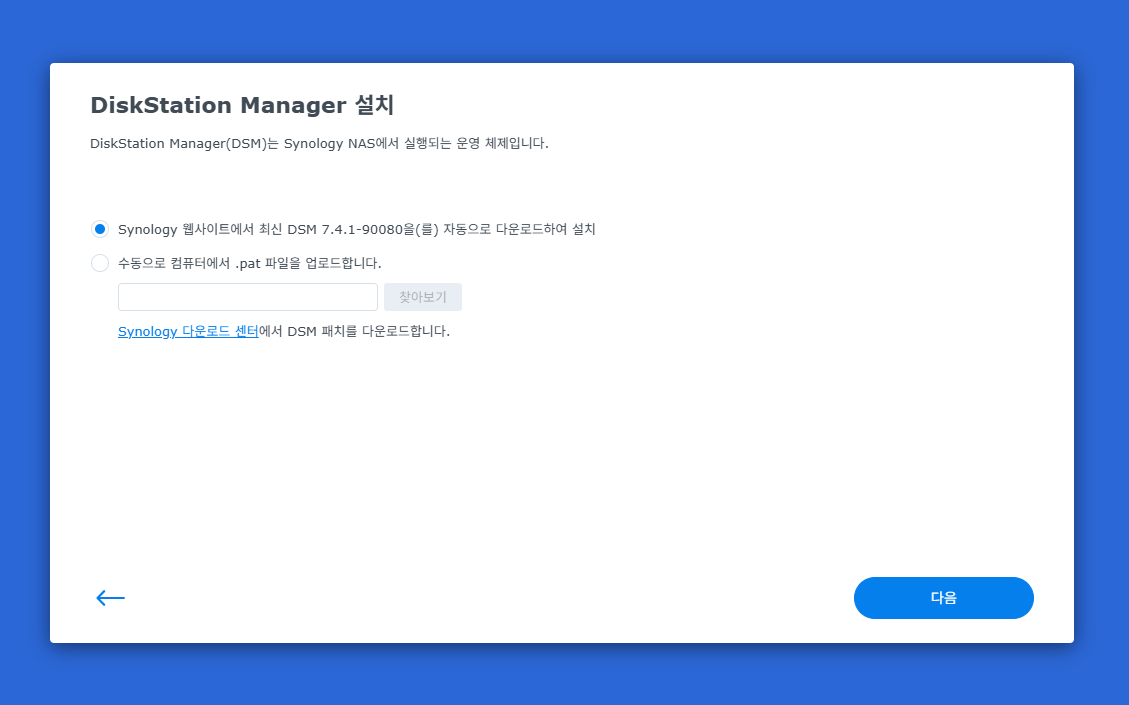
DiskStation Manager 설치 화면에서 DSM을 어떻게 설치할지 선택합니다.
- Synology 웹사이트에서 최신 DSM을 자동으로 다운로드하여 설치 (권장) — 인터넷이 연결되어 있으면 이 옵션을 선택합니다
- 수동으로 컴퓨터에서 .pat 파일을 업로드 — 인터넷이 안 되는 환경에서만 사용
기본 선택인 자동 다운로드를 유지하고 다음을 클릭합니다. 이 예시에서는 DSM 7.4.1-90080 버전이 설치됩니다.
5단계. 데이터 삭제 경고 확인
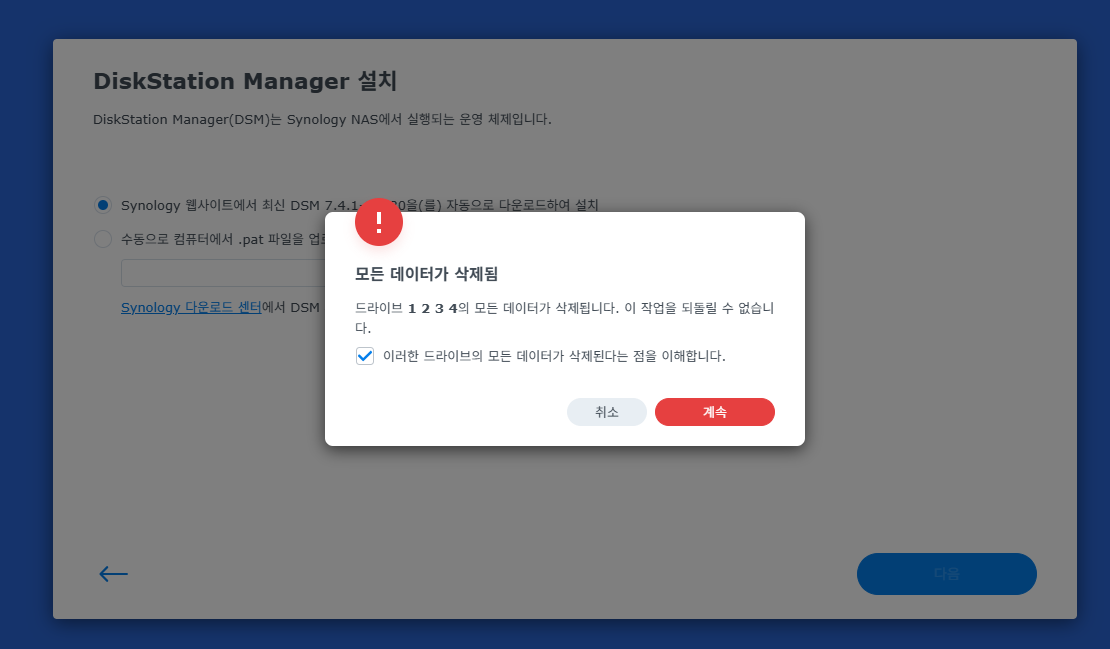
“모든 데이터가 삭제됨” 경고가 나타납니다. 드라이브 1, 2, 3, 4의 모든 데이터가 삭제된다는 안내입니다. “이러한 드라이브의 모든 데이터가 삭제된다는 점을 이해합니다”를 체크하고 계속을 클릭합니다.
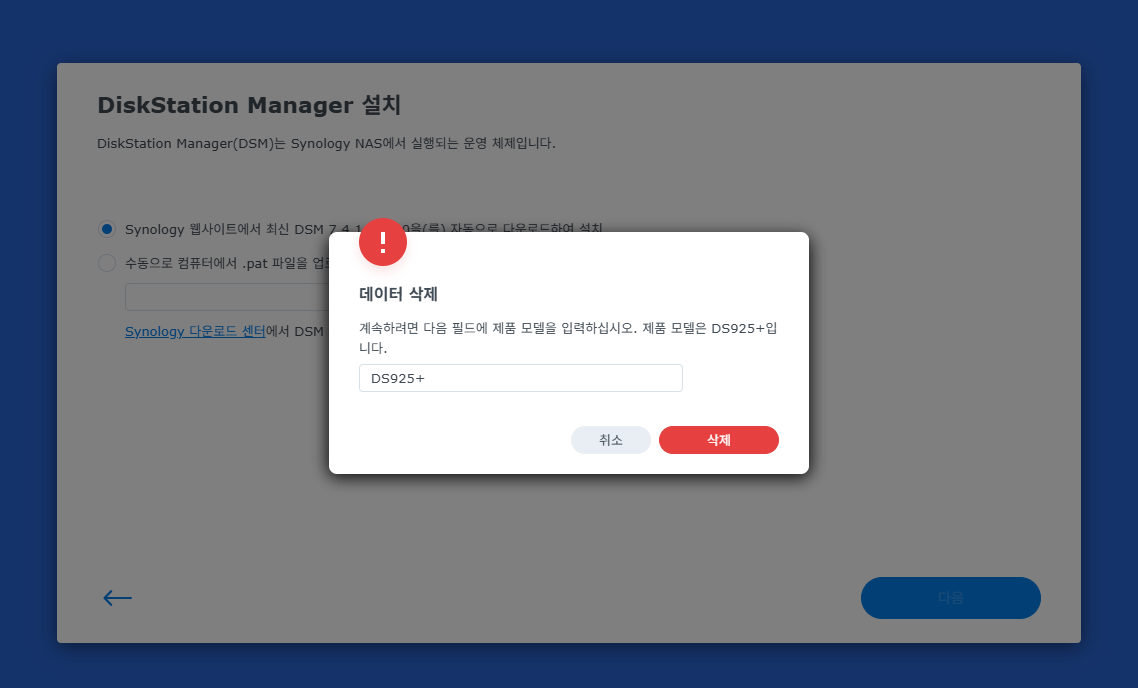
이어서 “데이터 삭제” 확인 창이 나타납니다. 제품 모델명(예: DS925+)을 직접 입력해야 삭제가 진행됩니다. 이는 실수로 데이터를 날리지 않도록 하는 안전장치입니다. 모델명을 입력하고 삭제를 클릭합니다.
6단계. DSM 설치 진행
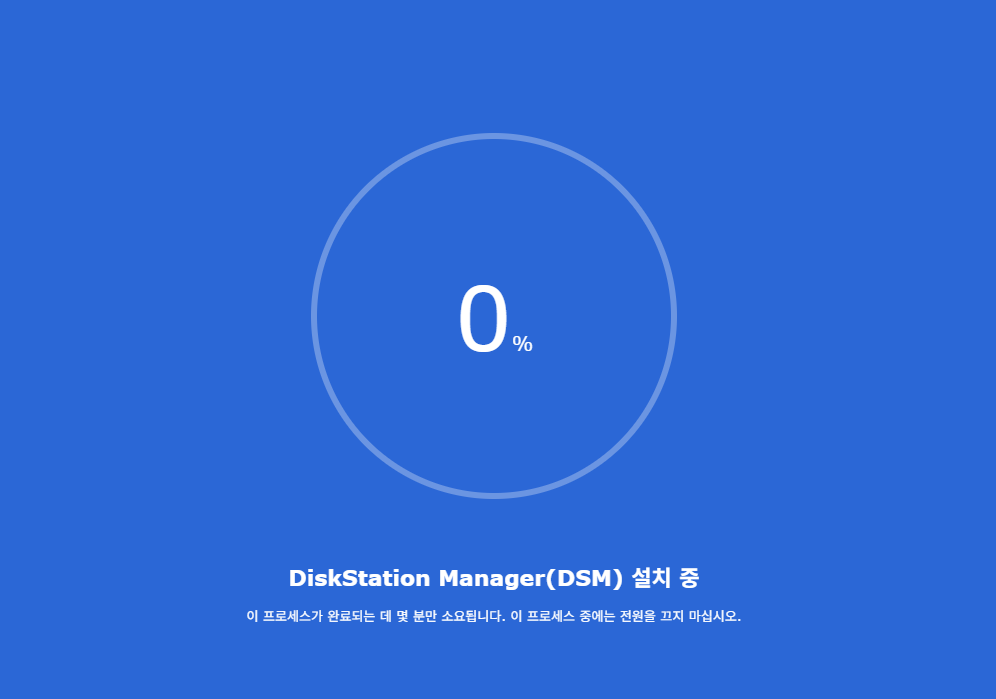
DSM 설치가 시작됩니다. 진행률이 0%부터 100%까지 올라가며, 완료까지 약 5~10분 정도 소요됩니다. 이 과정 중에는 절대 전원을 끄지 않습니다. 설치가 끝나면 나스가 자동으로 재부팅됩니다.
7단계. DSM 시작 — 관리자 계정 생성
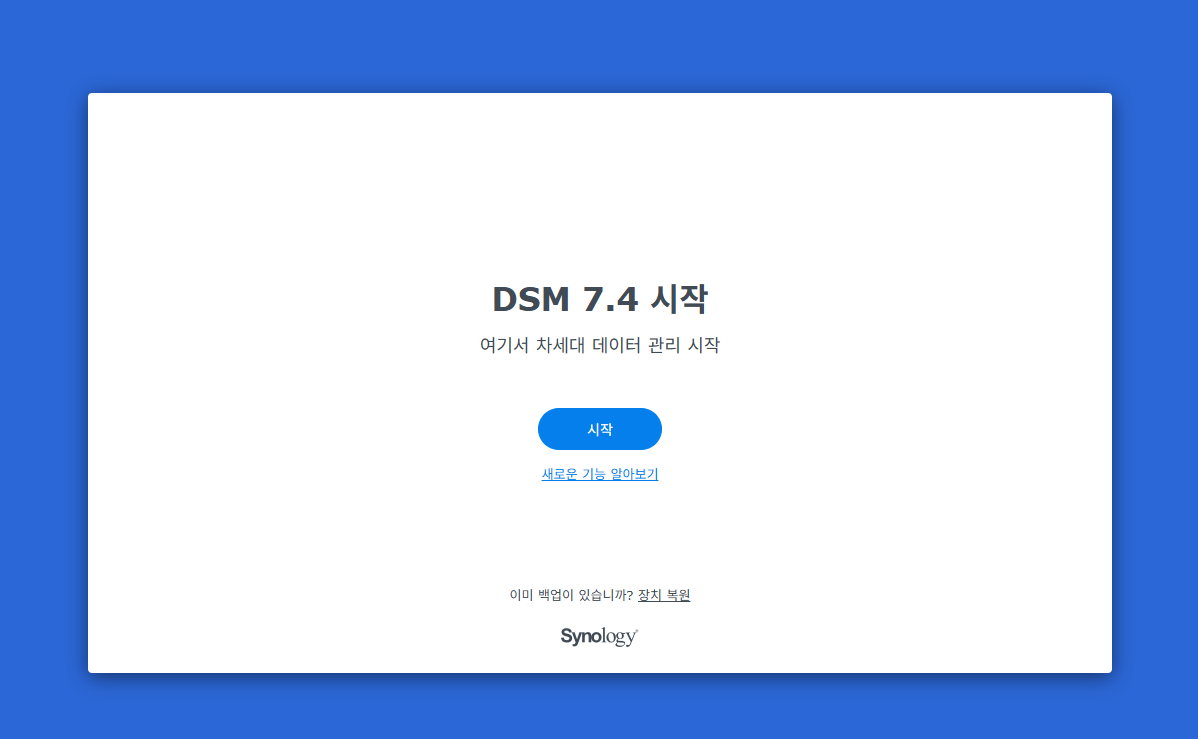
재부팅 후 “DSM 7.4 시작” 화면이 나타납니다. 시작 버튼을 클릭합니다.
다음으로 관리자 계정을 생성합니다. 아래 항목을 입력합니다.
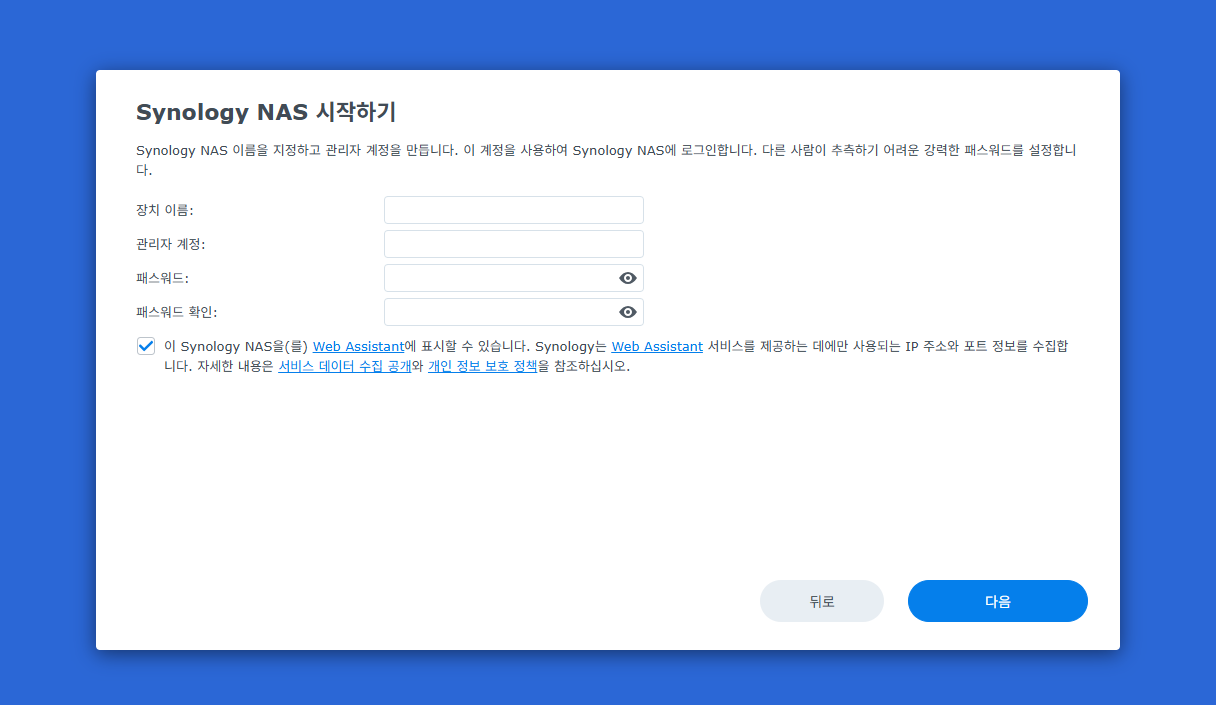
| 항목 | 설명 | 주의사항 |
|---|---|---|
| 장치 이름 | 나스의 네트워크 이름 (예: MyNAS) | 영문·숫자만 사용 권장 |
| 관리자 계정 | DSM 로그인에 사용할 아이디 | admin은 사용 금지 (보안 위험) |
| 패스워드 | 관리자 비밀번호 | 대소문자+숫자+특수문자 조합 권장 |
관리자 계정 이름은 admin, root 같은 기본 이름을 쓰지 않습니다. 외부에서 무차별 대입 공격(브루트포스) 시 가장 먼저 시도하는 계정명이기 때문입니다. 자신만 아는 고유한 이름을 사용합니다.
8단계. 업데이트 옵션 선택
DSM 및 패키지 업데이트 방식을 선택합니다.
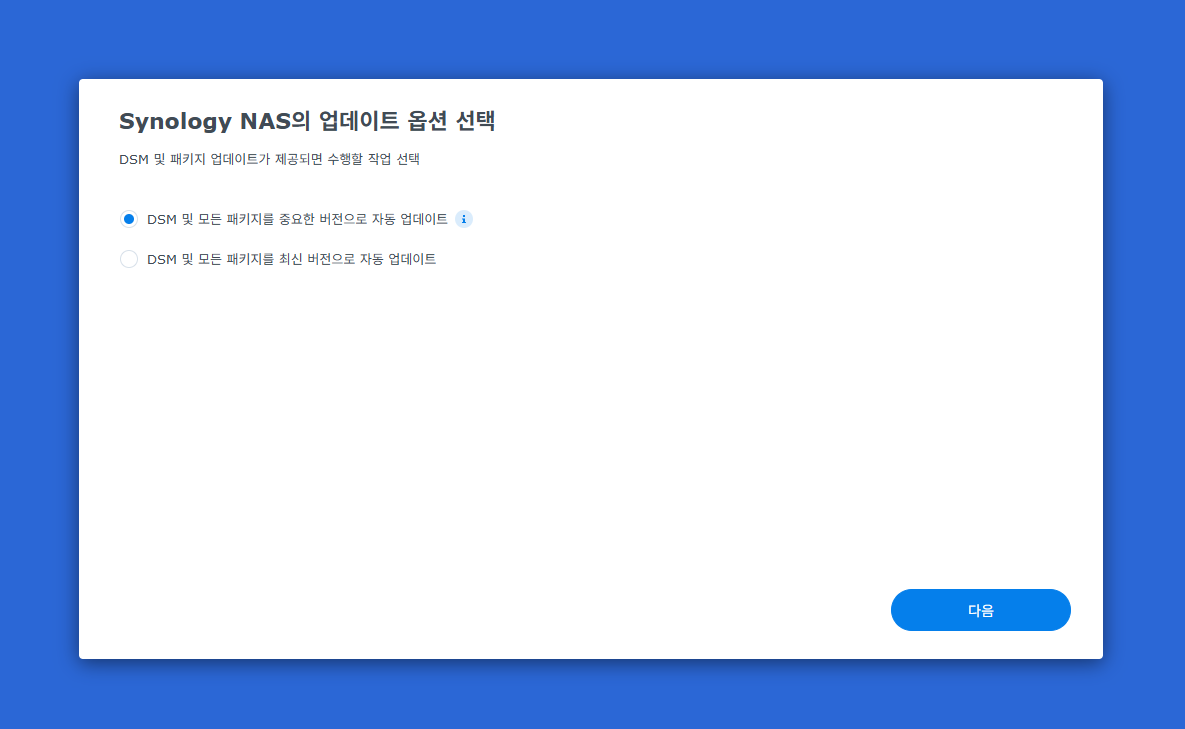
| 옵션 | 설명 | 추천 |
|---|---|---|
| 중요한 버전으로 자동 업데이트 | 보안 패치 등 중요 업데이트만 자동 설치 | 대부분의 사용자 (권장) |
| 최신 버전으로 자동 업데이트 | 모든 업데이트를 자동 설치 | 항상 최신 상태를 원하는 경우 |
“중요한 버전으로 자동 업데이트”를 선택하는 것을 권장합니다. 최신 버전 자동 업데이트는 간혹 호환성 문제가 생길 수 있으므로, 중요 업데이트만 자동으로 받고 나머지는 직접 확인 후 수동으로 적용하는 것이 안전합니다.
9단계. Synology 계정 생성 (선택)
Synology 계정을 생성하면 QuickConnect(외부 접속), 기술 지원, 클라우드 백업 등의 서비스를 사용할 수 있습니다.
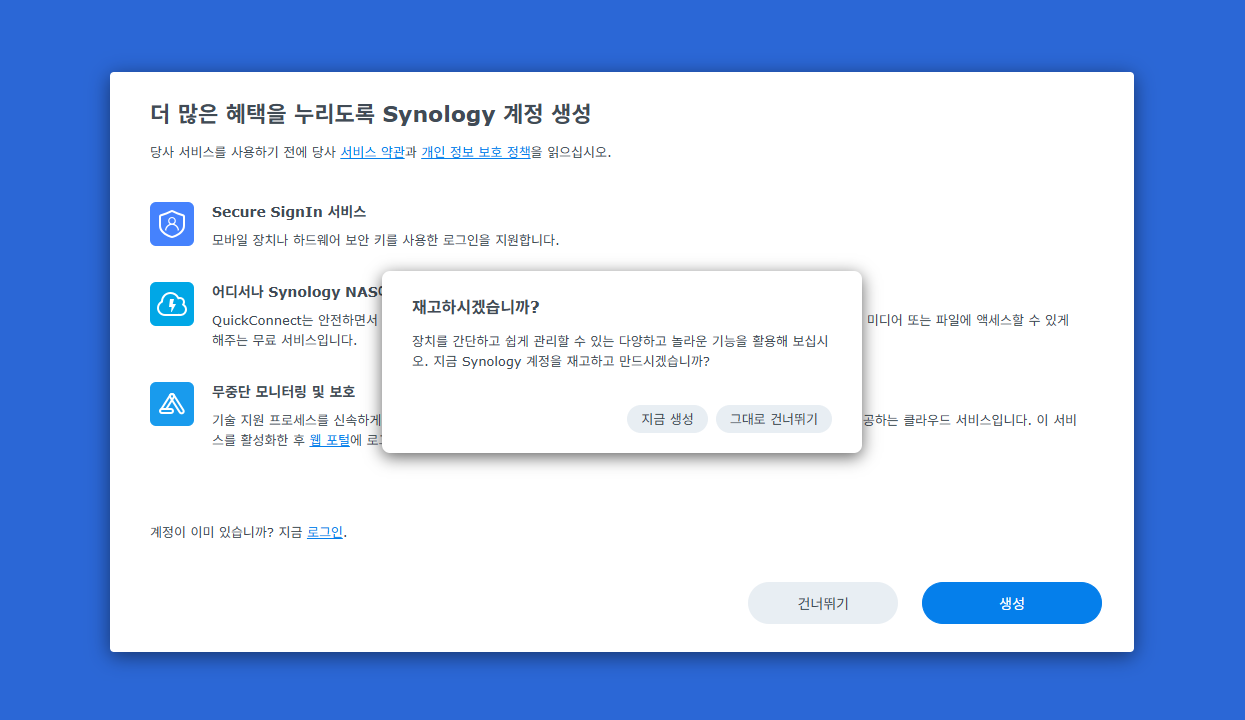
- 지금 생성: Synology 계정을 바로 만들고 연결
- 건너뛰기: 나중에 설정 (DSM 제어판에서 언제든 가능)
계정이 이미 있다면 로그인하면 됩니다. 없다면 지금 생성을 누르거나, 나중에 만들 계획이면 건너뛰기를 선택합니다.
10단계. 추가 설정 (선택 사항)
마지막으로 아래 선택 화면들이 차례로 나타납니다. 모두 필수가 아니므로 상황에 맞게 결정합니다.
| 화면 | 내용 | 추천 |
|---|---|---|
| 사용자 환경 개선 | Synology에 장치 분석 데이터 전송 동의 | 선택 자유 (체크 안 해도 됨) |
| Drive, Office, Photos 설치 | Synology Drive Server, Office, Photos 패키지 설치 | 필요한 경우만 설치, 나중에 패키지 센터에서도 설치 가능 |
| 2단계 인증(2FA) 활성화 | 로그인 시 OTP 코드를 추가로 입력 | 불편하더라도 보안이 최우선인 경우 권장 |
| Adaptive MFA | 의심스러운 로그인 시도를 감지하여 추가 인증 요구 | 불편하더라도 보안이 최우선인 경우 권장 |
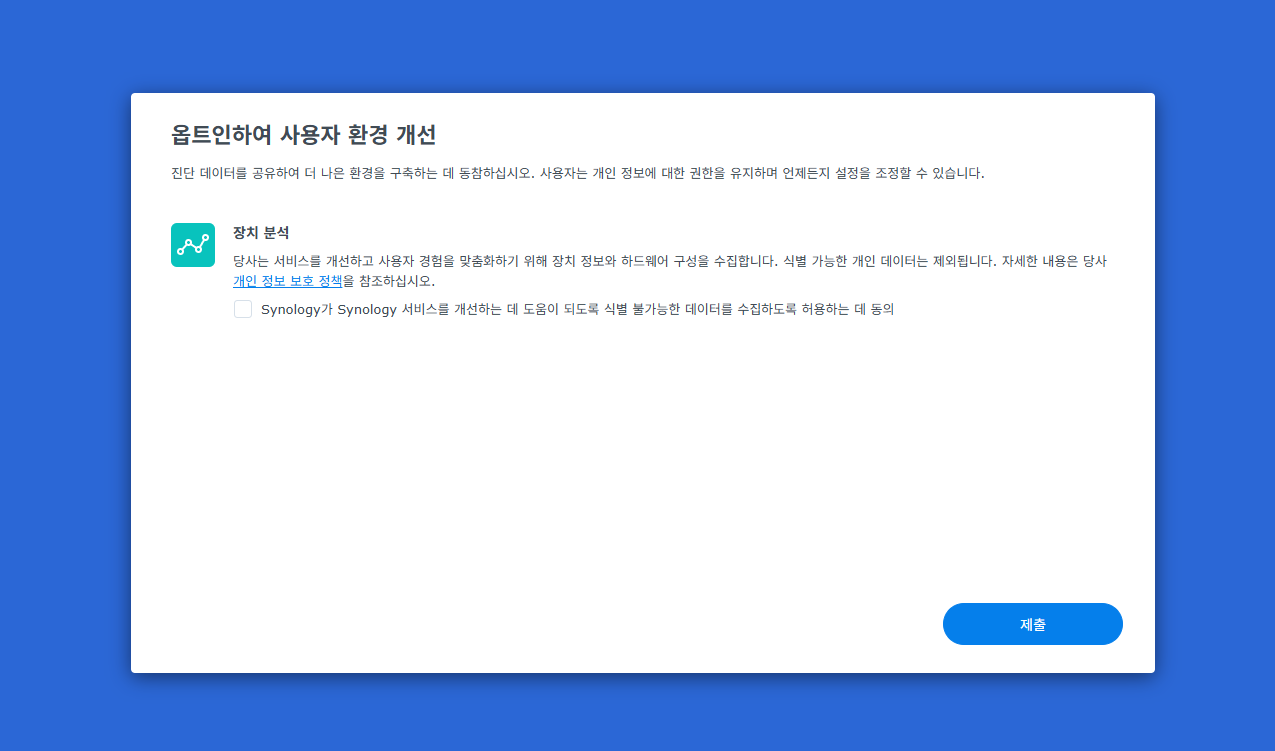
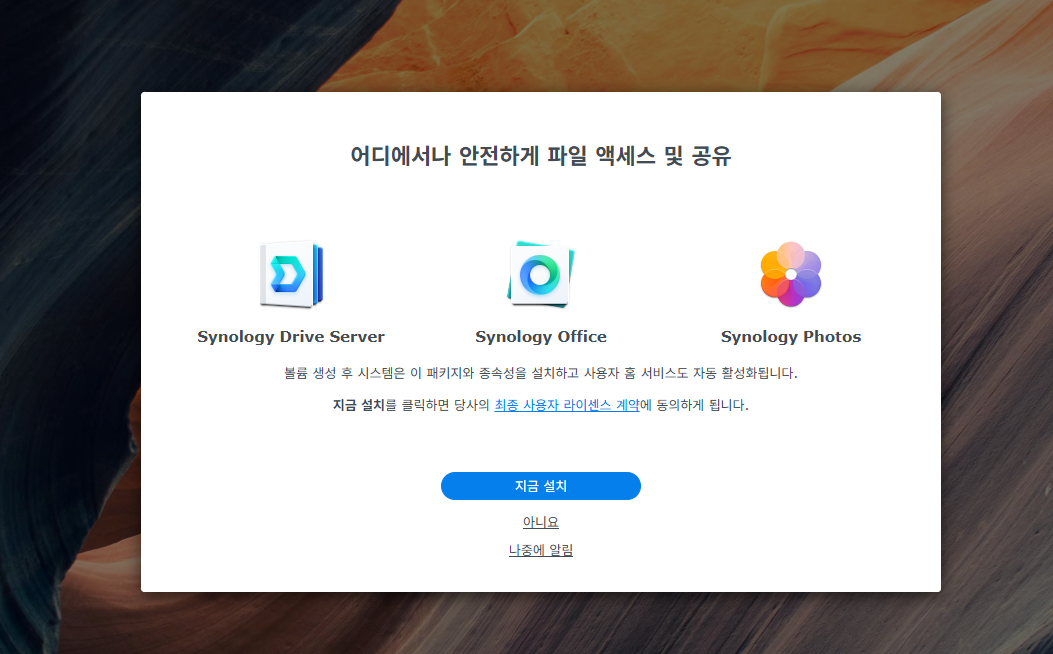
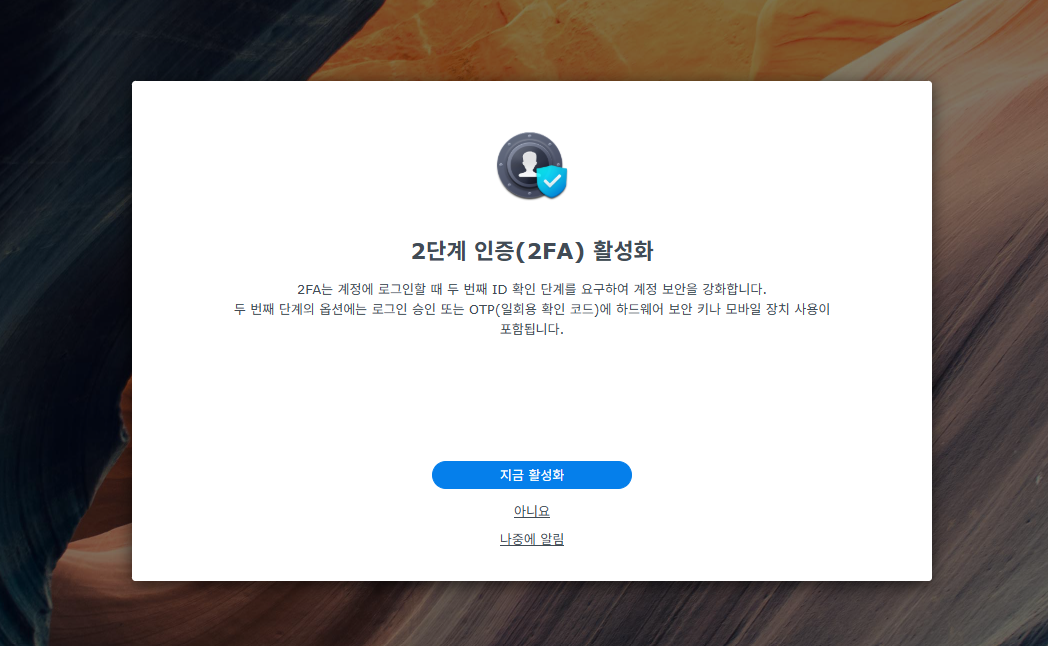
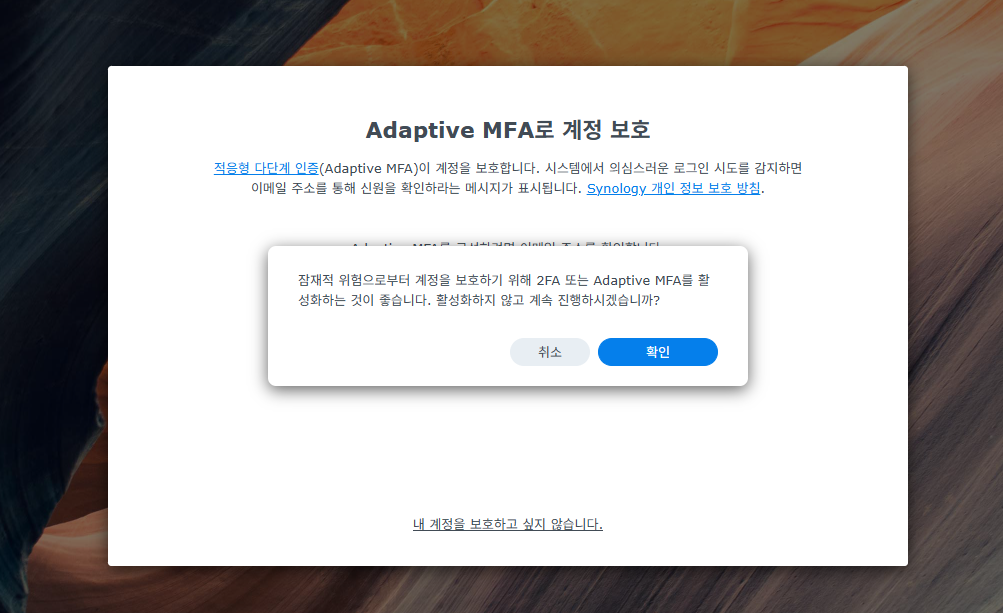
2FA와 Adaptive MFA을 활성화하는 경우 나스 관리페이지 접근 시 추가 인증을 필요로 합니다. 보안이 최우선인 경우 활성화하는 것을 권장합니다. 지금 설정하지 않더라도 나중에 DSM 제어판에서 언제든 설정할 수 있습니다.
시놀로지 나스 DSM 설치 후 해야 할 것
DSM 설치가 완료되면 다음 작업을 순서대로 진행합니다.
- 스토리지 풀과 볼륨 만들기: 디스크를 RAID로 묶고 저장 공간을 만들어야 파일을 저장할 수 있습니다
- 공유 폴더 생성: 파일을 분류할 폴더를 만듭니다
- 사용자 계정 추가: 다른 사람이 접근할 계정을 만들고 권한을 설정합니다
- 네트워크 설정: 고정 IP 설정, 외부 접속(DDNS) 구성
- 보안 설정: 방화벽, 자동 차단, 2FA 등
시놀로지 나스 DSM 설치, 브라우저에서 10분이면 끝납니다
시놀로지 나스 DSM 설치는 finds.synology.com에 접속하는 것부터 시작해서 약 10분이면 완료됩니다.
DSM 설치 후 스토리지 구성이 필요하다면 RAID 설정 가이드를, 전체 초기 설정 순서가 궁금하다면 초기 설정 가이드를 참고하세요. 네트워크와 외부 접속 설정은 네트워크 설정 글에 정리되어 있습니다.
나스 초기 구성이 어려우시면 상담 문의 페이지를 통해 편하게 연락해 주세요.
코멘트
“시놀로지 나스 초기 설정 방법 — DS925+ DSM 7.4 설치 10단계 (실제 화면 기준 가이드)”에 대한 댓글 1개
[…] 설치부터 공유 폴더 생성까지의 자세한 과정은 초기 설정 방법 10단계 글에서 확인할 수 […]