
디스크도 바꾸고 메모리도 늘렸는데 여전히 느리다면, 문제는 네트워크일 가능성이 높습니다. 기가비트 랜 환경에서 이론 최대 전송 속도는 약 125MB/s인데, 실제로는 설정과 장비에 따라 그보다 훨씬 낮은 경우가 많습니다.
이 글은 시놀로지 NAS 속도 개선 시리즈 마지막 3편입니다. 1편(드라이브/SSD 캐시), 2편(메모리 증설)을 아직 읽지 않았다면 먼저 확인해 보세요.
LAN 포트 속도 확인
NAS의 네트워크 속도를 확인하려면 DSM → 제어판 → 네트워크 → 네트워크 인터페이스에서 현재 연결 속도를 봅니다.
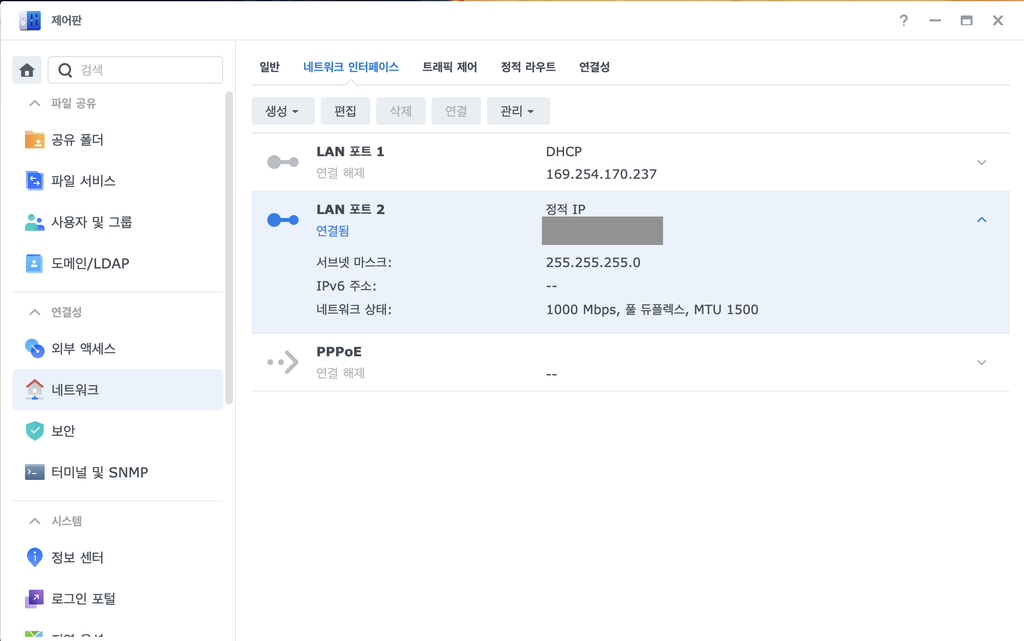
확인 포인트:
- 100 Mbps로 표시되면 케이블이나 공유기 포트 문제 — 기가비트가 아닌 Fast Ethernet으로 연결된 상태
- 1000 Mbps면 기가비트 정상 연결
- 2500 Mbps 이상이면 2.5G 또는 10G 네트워크 환경
100 Mbps로 잡혀 있다면 LAN 케이블을 CAT5e 이상으로 교체하고, 공유기 포트가 기가비트를 지원하는지 확인하세요. 케이블 불량만으로도 속도가 1/10로 떨어집니다.
Link Aggregation — 대역폭 묶기
LAN 포트가 2개 이상인 모델(DS925+, DS1525+ 등)은 Link Aggregation으로 포트를 묶어 대역폭을 늘릴 수 있습니다.

DSM → 제어판 → 네트워크 → 네트워크 인터페이스 → 만들기 → Bond 만들기에서 설정합니다.
| 모드 | 특징 | 공유기 지원 필요 |
|---|---|---|
| Adaptive Load Balancing (적응로드밸런싱) | 자동 분산, 설정 간단 | 불필요 |
| IEEE 802.3ad (LACP) | 최대 대역폭, 안정적 | 필요 (관리형 스위치) |

적응로드밸런싱 (Adaptive Load Balancing)은 공유기 설정 없이 NAS에서만 설정하면 되므로 가장 쉽습니다. 단, 하나의 클라이언트(PC) 연결에서 2배 속도가 나는 것은 아닙니다. 여러 기기가 동시에 접속할 때 총 대역폭이 늘어나는 방식입니다.
하나의 PC에서 NAS 전송 속도를 2배로 높이려면 2.5G 또는 10G 네트워크를 구성해야 합니다.
점보 프레임(MTU 9000) – 10G 환경인 경우
기본 MTU(Maximum Transmission Unit)는 1500바이트입니다. 점보 프레임은 이를 9000바이트로 늘려서, 같은 양의 데이터를 더 적은 패킷으로 전송합니다. 대용량 파일 전송 시 오버헤드가 줄어 속도가 향상될 수 있습니다.
설정 방법:
- DSM → 제어판 → 네트워크 → 네트워크 인터페이스 → LAN 편집
- MTU를 9000으로 변경
- 공유기/스위치에서도 동일하게 MTU 9000 설정
- 접속하는 PC의 네트워크 어댑터에서도 MTU 9000 설정
중요: NAS, 스위치, PC 세 곳 모두 MTU를 동일하게 맞춰야 합니다. 하나라도 다르면 패킷 분할이 발생해서 오히려 속도가 떨어지거나 연결이 끊길 수 있습니다. 전 구간 설정이 가능한 환경에서만 적용하세요. 일반적으로 모든 네트워크를 10G로 구성할때 설정합니다.
SMB 설정 최적화
시놀로지 NAS의 파일 공유는 주로 SMB 프로토콜을 사용합니다. SMB 설정을 조정하면 전송 속도가 개선될 수 있습니다.
DSM → 제어판 → 파일 서비스 → SMB → 고급 설정에서 확인합니다.
- 최소 SMB 프로토콜: SMB2로 설정 (SMB1은 느리고 보안 취약)
- 최대 SMB 프로토콜: SMB3으로 설정
- 전송 암호화: “자동”으로 두면 됩니다. “강제”로 설정하면 CPU 부하 증가로 전송 속도가 떨어질 수 있습니다
- Opportunistic Locking: 활성화 상태 유지 — 파일 캐싱 성능 향상
SMB 연결 자체가 처음이라면 윈도우에서 시놀로지 NAS 폴더 연결하는 법을 먼저 확인해 보세요.
2.5G / 10G 네트워크 업그레이드
기가비트의 이론 최대 전송 속도는 125MB/s입니다. SSD 캐시나 올 SSD 볼륨을 구성해도 네트워크가 기가비트면 디스크 성능을 다 활용할 수 없습니다. 이 경우 네트워크 자체를 업그레이드해야 합니다.
| 규격 | 이론 속도 | 실제 전송 | 필요 장비 |
|---|---|---|---|
| 1G (기가비트) | 125 MB/s | 100~112 MB/s | 기본 LAN 포트 |
| 2.5G | 312 MB/s | 270~290 MB/s | 2.5G NIC + 2.5G 스위치 |
| 10G | 1,250 MB/s | 900~1,100 MB/s | 10G NIC + 10G 스위치 또는 DAC |
2.5G 업그레이드 — 가성비 선택
기존 CAT5e 케이블을 그대로 사용할 수 있어서 비용이 적게 듭니다. USB 타입 2.5G 어댑터(PC용) + 2.5GbE 포트가 있는 공유기면 구성 가능합니다. DS224+, DS423은 기본 LAN 포트가 1G이므로 USB 어댑터로는 NAS 측 업그레이드가 안 됩니다. NAS 측도 2.5G 이상이 필요하면 DS923+ 이상 모델이 필요합니다.
10G 업그레이드 — 최대 성능
10G는 NAS에 PCIe 10G NIC를 장착하고, PC에도 10G NIC를 달아야 합니다. 스위치 없이 NAS↔PC를 DAC(Direct Attach Cable)로 직접 연결하면 가장 저렴하게 구성할 수 있습니다.
10G NIC와 케이블 선택이 처음이라면 시놀로지 NAS 10G NIC — 광모듈과 케이블 고르는 법을 참고하세요.
Wi-Fi로 접속하면 느린 이유
NAS를 Wi-Fi로 접속하면 유선보다 항상 느립니다. Wi-Fi는 반이중 통신(동시 송수신 불가)이고, 장애물과 거리에 따라 실제 속도가 크게 떨어집니다.
| Wi-Fi 규격 | 이론 속도 | 실측 범위 |
|---|---|---|
| Wi-Fi 5 (802.11ac) | 866 Mbps | 200~400 Mbps |
| Wi-Fi 6 (802.11ax) | 2,400 Mbps | 500~900 Mbps |
| Wi-Fi 6E | 2,400 Mbps+ | 700~1,200 Mbps |
대용량 파일을 자주 옮긴다면 PC↔NAS 구간은 유선 연결을 추천합니다. 노트북이라면 USB-C to RJ45 어댑터를 사용해서라도 유선으로 연결하는 것이 빠릅니다.
외부 접속이 느린 경우
LAN 내부에서는 빠른데 외부에서 접속하면 느리다면, 이것은 NAS 문제가 아니라 인터넷 업로드 속도 문제입니다.
- 가정용 인터넷은 대부분 비대칭 — 다운로드 500Mbps여도 업로드는 100Mbps인 경우가 많음
- 외부에서 NAS 파일을 다운로드할 때 실제로 사용되는 것은 NAS 측 업로드 속도
- QuickConnect는 Synology 중계 서버를 거치므로 DDNS 직접 접속보다 느릴 수 있음
외부 접속 속도를 높이려면 대칭형 인터넷(업로드 = 다운로드)으로 변경하거나, DDNS + 포트포워딩으로 직접 연결하는 것이 효과적입니다.
정리 — 네트워크 점검 순서
| 순서 | 점검 항목 | 조치 |
|---|---|---|
| 1 | LAN 포트 속도 | 100Mbps면 케이블/포트 확인 |
| 2 | SMB 설정 | SMB2 이상, 암호화 자동 |
| 3 | 점보 프레임 | 전 구간 MTU 9000 가능하면 적용 |
| 4 | Link Aggregation | 포트 2개 이상이면 본드 구성 |
| 5 | 네트워크 업그레이드 | 기가비트 한계 → 2.5G/10G 검토 |
마무리
NAS가 느린 원인을 3편에 걸쳐 정리했습니다. 디스크(1편), 메모리(2편), 네트워크(이 글)까지 점검하면 대부분의 속도 문제는 원인을 찾을 수 있습니다.
NAS 속도 문제 진단이나 네트워크 구성에 대해 도움이 필요하시면 상담 문의 페이지에서 편하게 연락해 주세요.