시놀로지 NAS에 RaiDrive(레이드라이브)를 연결했는데 오류가 뜨나요? RaiDrive WebDAV 연결 오류는 대부분 설정 실수나 네트워크 문제에서 발생합니다. 이 글에서는 RaiDrive WebDAV 연결 오류의 대표적인 4가지 원인과 해결 방법을 정리합니다.
아직 초기 설정을 하지 않았다면 시놀로지 WebDAV RaiDrive 설정 방법 글을 먼저 확인하세요.
오류 1: 401 Unauthorized
RaiDrive에서 연결 시도 시 아래 메시지가 표시됩니다.
원인: 401 Unauthorized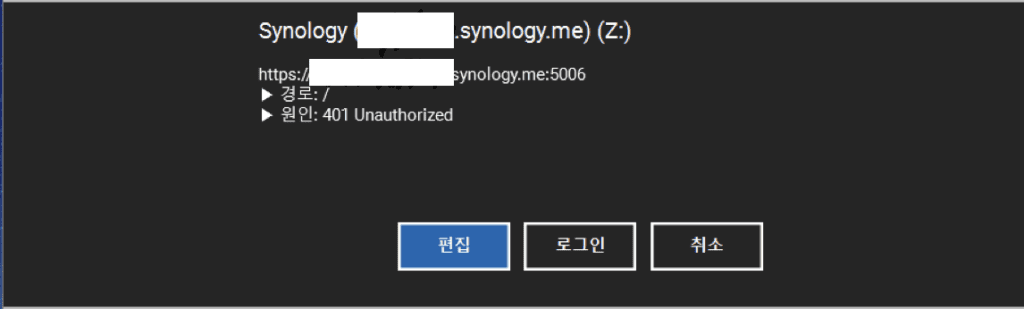
원인
인증 실패입니다. 잘못된 서버에 연결되었거나, 계정 정보가 틀렸거나, 프록시 서버(Nginx 등)에서 인증을 가로채는 경우 발생합니다.
RaiDrive WebDAV 연결 오류 해결 방법
- 사용자 계정 확인 — RaiDrive에 입력한 사용자 이름과 비밀번호가 DSM 로그인 정보와 정확히 일치하는지 확인합니다.
- 계정 권한 확인 — 해당 계정에 공유 폴더 접근 권한이 있는지 DSM에서 확인합니다. (제어판 → 공유 폴더 → 권한)
- IP 차단 확인 — DSM의 제어판 → 보안 → 보호에서 본인 IP가 자동 차단되지 않았는지 확인합니다. 비밀번호를 여러 번 틀리면 자동으로 차단될 수 있습니다.
오류 2: Connection closed
연결 시도 시 아래 메시지가 표시됩니다.
원인: Connection closed.
프로토콜 (http)과 포트 (5006)를 다시 확인해보세요.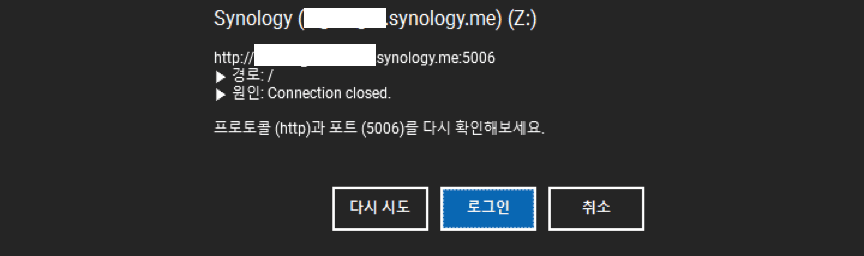
원인
프로토콜과 포트 불일치입니다. HTTPS(5006)를 사용해야 하는데 HTTP로 접속하거나, 포트포워딩이 안 되어 있는 경우 발생합니다.
RaiDrive WebDAV 연결 오류 해결 방법
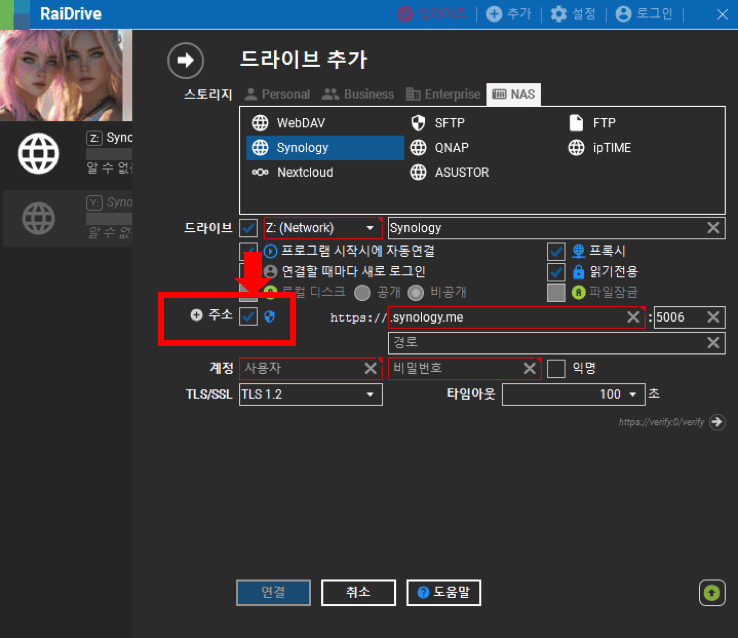
- HTTPS 체크 확인 — RaiDrive 설정에서 주소 왼쪽의 방패 모양 아이콘이 체크되어 있는지 확인합니다. 체크가 안 되어 있으면 HTTP로 연결을 시도합니다.
- 포트포워딩 확인 — 공유기에서 외부 포트 5006이 NAS 내부 IP의 포트 5006으로 정확히 포워딩되어 있는지 확인합니다.
- 포트 번호 확인 — RaiDrive에 입력한 포트 번호가 WebDAV Server 설정의 HTTPS 포트와 동일한지 확인합니다.
오류 3: ProtocolVersion
연결 시도 시 아래 메시지가 표시됩니다.
원인: ProtocolVersion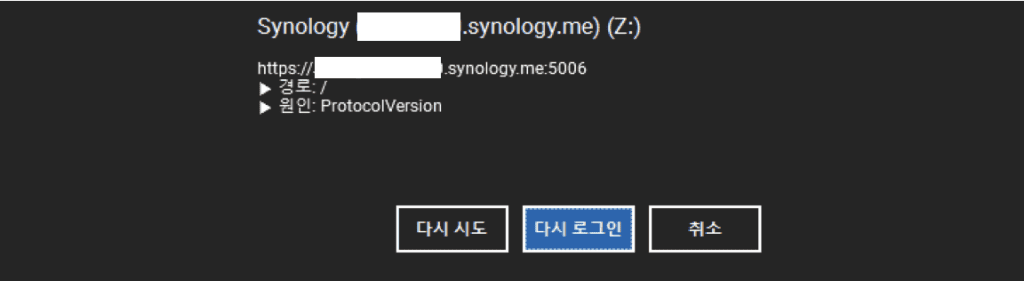
원인
HTTPS로 설정된 서버에 HTTP로 접속을 시도할 때 발생합니다. 프로토콜 버전이 맞지 않는 것입니다.
RaiDrive WebDAV 연결 오류 해결 방법
- HTTPS 설정 확인 — RaiDrive에서 방패 아이콘(HTTPS)이 활성화되어 있는지 확인합니다.
- 포트 번호 확인 — HTTPS 포트(기본 5006)를 사용하고 있는지 확인합니다. HTTP 포트(5005)로 HTTPS 연결을 시도하면 이 오류가 발생합니다.
오류 4: 대상 컴퓨터에서 연결을 거부했으므로 연결하지 못했습니다
연결 시도 시 아래 메시지가 표시됩니다.
원인: 대상 컴퓨터에서 연결을 거부했으므로 연결하지 못했습니다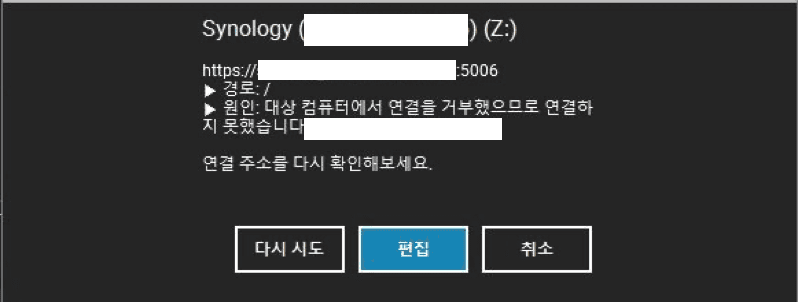
원인
NAS에서 WebDAV 서비스가 실행되지 않거나, HTTPS가 비활성화되어 있는 경우 발생합니다.
RaiDrive WebDAV 연결 오류 해결 방법
- WebDAV Server 설치 확인 — 시놀로지 NAS의 패키지 센터에서 WebDAV Server가 설치되어 있고 실행 중인지 확인합니다.
- HTTPS 활성화 확인 — WebDAV Server 설정에서 HTTPS 활성화가 체크되어 있는지 확인합니다.
- 방화벽 확인 — DSM 제어판 → 보안 → 방화벽에서 WebDAV 포트(5006)가 차단되어 있지 않은지 확인합니다.
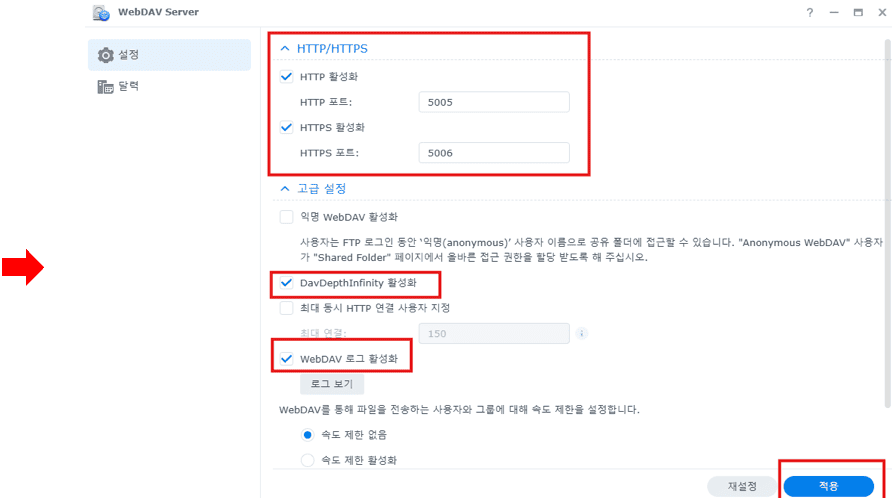
오류별 빠른 체크리스트
| 오류 메시지 | 가장 흔한 원인 | 첫 번째로 확인할 것 |
|---|---|---|
| 401 Unauthorized | 계정 정보 오류 | 사용자 이름 / 비밀번호 |
| Connection closed | 프로토콜 불일치 | HTTPS 체크 + 포트포워딩 |
| ProtocolVersion | HTTP/HTTPS 혼동 | 방패 아이콘 + 포트 번호 |
| 연결 거부 | 서비스 미실행 | WebDAV Server 설치 및 HTTPS 활성화 |
그래도 연결이 안 될 때
위 방법을 모두 확인했는데도 RaiDrive WebDAV 연결 오류가 해결되지 않으면 아래 사항을 추가로 점검하세요.
- DDNS 상태 — DSM 제어판 → 외부 액세스 → DDNS에서 상태가 “정상”인지 확인합니다.
- NAS 재부팅 — WebDAV Server 설정을 변경한 후에는 NAS를 재부팅하면 확실하게 적용됩니다.
- 공유기 재부팅 — 포트포워딩 설정 변경 후 공유기를 재부팅합니다.
- 다른 네트워크에서 테스트 — 같은 내부 네트워크에서는 DDNS로 접속이 안 되는 공유기가 있습니다. 모바일 데이터(LTE/5G)로 테스트하세요.
- TLS 버전 — RaiDrive 설정에서 TLS/SSL을 TLS 1.2로 설정하세요.
마무리
RaiDrive WebDAV 연결 오류는 대부분 HTTPS 설정, 포트 번호, 계정 정보 중 하나가 원인입니다. 오류 메시지를 확인하고 위 체크리스트를 따라가면 대부분 해결됩니다.
NAS 원격 접속이나 네트워크 설정에 어려움이 있다면 상담 문의 페이지에서 편하게 문의해 주세요.