원격 지원을 받으려면 먼저 내 PC에 크롬 원격 데스크톱 설정을 해야 합니다. 크롬 원격 데스크톱(Chrome Remote Desktop)은 Google에서 무료로 제공하는 원격 접속 도구로, 브라우저만 있으면 별도 프로그램 설치 없이 사용할 수 있습니다.
이 글에서는 크롬 원격 데스크톱 설정 방법을 처음부터 단계별로 정리합니다. 원격 지원을 받는 쪽(내 PC) 기준으로 설명하며, 5분이면 준비가 완료됩니다.
크롬 원격 데스크톱이란
크롬 원격 데스크톱은 인터넷을 통해 다른 사람이 내 PC 화면을 보고 조작할 수 있게 해주는 서비스입니다. Google 계정과 Chrome 브라우저만 있으면 사용할 수 있고, Windows, Mac, Linux 모두 지원합니다.
TeamViewer, AnyDesk 같은 유료 원격 프로그램과 비교하면 아래와 같은 차이가 있습니다.
| 비교 항목 | 크롬 원격 데스크톱 | TeamViewer | AnyDesk |
|---|---|---|---|
| 비용 | 완전 무료 | 개인 무료 / 상업용 유료 | 개인 무료 / 상업용 유료 |
| 설치 | 브라우저 확장 프로그램 | 별도 프로그램 설치 | 별도 프로그램 설치 |
| 계정 | Google 계정 필요 | 선택 | 선택 |
| 상업적 사용 | 제한 없음 | 유료 전환 요구 | 유료 전환 요구 |
| 연결 안정성 | 보통 | 높음 | 높음 |
| 파일 전송 | 가능 | 가능 | 가능 |
무료이면서 상업적 사용 제한이 없기 때문에, 원격 지원이나 IT 상담 용도로 많이 사용됩니다.
사전 준비
- Chrome 브라우저 — 설치되어 있지 않다면 Chrome 다운로드 페이지에서 설치
- Google 계정 — Gmail 계정이 있으면 사용 가능
- 인터넷 연결 — Wi-Fi 또는 유선 연결
크롬 원격 데스크톱 설정 — 원격 지원 받기
원격 지원을 받는 쪽(내 PC)에서 진행하는 크롬 원격 데스크톱 설정 과정입니다.
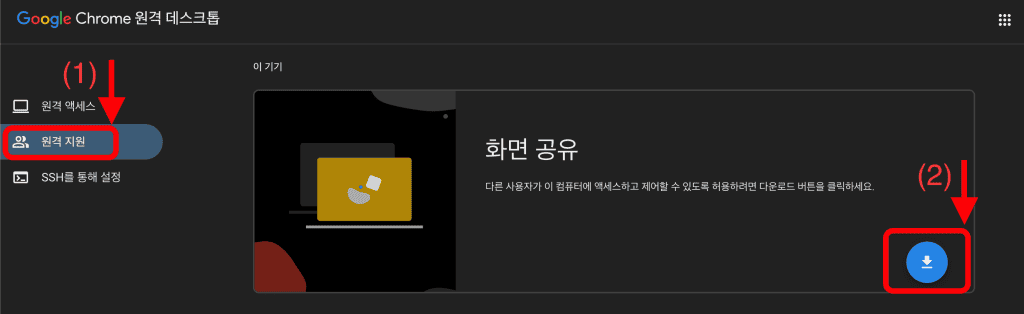
1단계: 원격 지원 페이지 접속
- Chrome 브라우저를 엽니다.
- 주소창에 remotedesktop.google.com/support 를 입력합니다.
- Google 계정으로 로그인합니다. (이미 로그인 상태라면 바로 진행)
2단계: 원격 지원 프로그램 설치
- 화면에서 “이 기기” → “화면 공유” 영역을 찾습니다.
- 다운로드 아이콘(↓)을 클릭하면 Chrome Remote Desktop Host 설치 파일이 다운로드됩니다.
- 다운로드된 파일을 실행해서 설치를 완료합니다.
- 설치 후 브라우저 페이지로 돌아오면 “코드 생성” 버튼이 활성화됩니다.
처음 한 번만 설치하면 됩니다. 이후에는 브라우저에서 바로 코드를 생성할 수 있습니다.
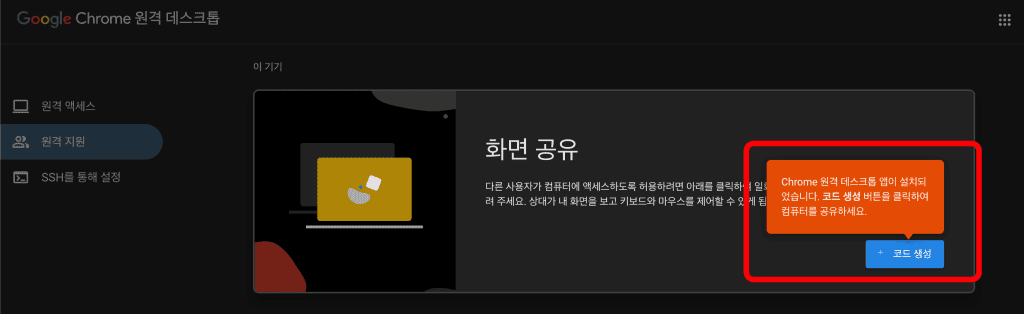
3단계: 접속 코드 생성
- “코드 생성” 버튼을 클릭합니다.
- 12자리 숫자 코드가 화면에 표시됩니다. (예:
1234 5678 9012) - 이 코드를 원격 지원을 해주는 사람에게 전달합니다. (카카오톡, 문자 등)
코드 유효 시간은 5분입니다. 5분이 지나면 새 코드를 다시 생성해야 합니다. 코드를 전달한 뒤 상대방이 연결을 시도할 때까지 페이지를 닫지 마세요.

4단계: 연결 허용
- 상대방이 코드를 입력하면 내 화면에 “화면을 공유하시겠습니까?” 팝업이 나타납니다.
- 요청자의 이메일 주소를 확인한 뒤 “공유”를 클릭합니다.
- 연결이 시작되면 화면 하단에 “공유 중지” 바가 표시됩니다.
원격 지원이 끝나면 “공유 중지”를 클릭하거나 브라우저 탭을 닫으면 연결이 즉시 종료됩니다. 상대방이 일방적으로 다시 접속하는 것은 불가능하니 보안 걱정은 없습니다.
크롬 원격 데스크톱 설정 시 자주 묻는 질문
설치 없이 바로 사용할 수 있나요?
처음 1회는 Chrome Remote Desktop Host 프로그램 설치가 필요합니다. 이후에는 설치 없이 코드 생성만 하면 됩니다.
Mac에서도 사용할 수 있나요?
사용 가능합니다. Mac의 경우 처음 연결 시 시스템 설정 → 개인 정보 보호 및 보안 → 화면 기록 및 시스템 오디오 녹음에서 Chrome에 권한을 허용해야 합니다. 허용하지 않으면 상대방에게 검은 화면만 보입니다.
상대방이 내 PC에 마음대로 접속할 수 있나요?
일회성 코드 방식이기 때문에 불가능합니다. 매번 새 코드를 생성해야 하고, 내가 “공유” 버튼을 눌러야만 연결됩니다. 원격 지원이 끝나면 코드는 자동으로 만료됩니다.
듀얼 모니터도 지원하나요?
지원합니다. 연결 후 상대방 화면 상단 메뉴에서 모니터를 전환할 수 있습니다.
원격 중에 파일을 주고받을 수 있나요?
가능합니다. 연결 상태에서 상대방이 파일 전송 기능을 사용하면 내 PC로 파일을 보내거나 내 파일을 가져갈 수 있습니다.
연결이 안 될 때 확인할 것
| 증상 | 원인 | 해결 방법 |
|---|---|---|
| 코드 생성 버튼이 없음 | Host 프로그램 미설치 | 다운로드 아이콘 클릭 후 설치 |
| 코드 입력 후 연결 안 됨 | 5분 경과로 코드 만료 | 새 코드 다시 생성 |
| 연결됐는데 검은 화면 | Mac 화면 기록 권한 미허용 | 시스템 설정 → 개인 정보 보호에서 Chrome 허용 |
| 상대방 화면이 멈춤 | 인터넷 속도 저하 | Wi-Fi 대신 유선 연결, 다른 네트워크 시도 |
| 페이지 자체가 안 열림 | Chrome 미사용 또는 구버전 | Chrome 최신 버전 업데이트 |
전체 순서 요약
| 순서 | 할 일 | 소요 시간 |
|---|---|---|
| 1 | Chrome 브라우저에서 원격 지원 페이지 접속 | 10초 |
| 2 | Host 프로그램 설치 (최초 1회) | 1~2분 |
| 3 | 코드 생성 후 상대방에게 전달 | 30초 |
| 4 | “공유” 클릭으로 연결 허용 | 10초 |
| 5 | 작업 완료 후 “공유 중지” 클릭 | — |
마무리
크롬 원격 데스크톱 설정은 처음 한 번만 하면 됩니다. 이후에는 원격 지원 페이지에 접속해서 코드만 생성하면 바로 연결 준비가 완료됩니다. 무료이면서 보안도 안전하고, Google 계정만 있으면 누구나 사용할 수 있어서 IT 원격 지원용으로 가장 실용적인 도구입니다.
NAS 설정, 네트워크 구성, 서버 세팅 등 원격 지원이 필요하시다면 상담 문의 페이지에서 편하게 문의해 주세요.