시놀로지 NAS를 샀는데, 내 컴퓨터에서 NAS 폴더를 어떻게 열어야 할지 모르겠다면 이 글이 도움이 됩니다. 윈도우에서 NAS 공유 폴더에 접근하는 3가지 방법을 하나씩 정리합니다.
세 가지 방법 모두 NAS의 SMB(파일 공유) 프로토콜을 사용합니다. DSM에서 SMB가 활성화되어 있어야 하며, 같은 네트워크(공유기)에 연결되어 있어야 합니다.
사전 확인
아래 두 가지가 준비되어 있어야 합니다.
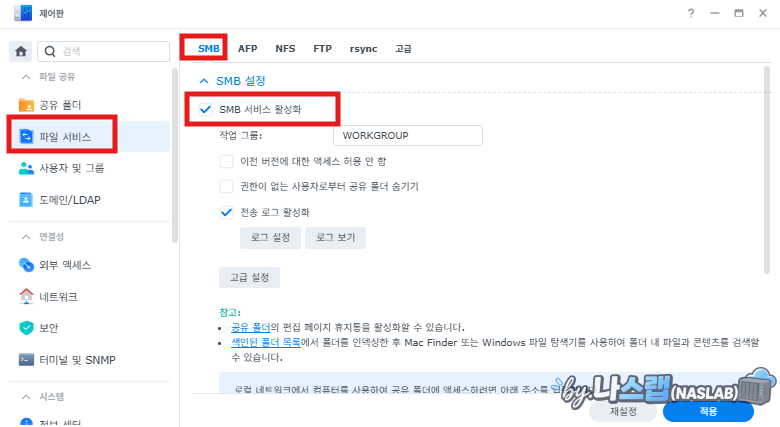
1. SMB 서비스 활성화
DSM에 접속해서 제어판 → 파일 서비스 → SMB 탭에서 SMB 서비스 활성화가 켜져 있는지 확인합니다. 기본값으로 켜져 있는 경우가 많지만, 꺼져 있으면 윈도우에서 접근이 안 됩니다.
2. NAS IP 주소 확인
NAS의 내부 IP 주소를 알아야 합니다. DSM에 로그인한 상태라면 브라우저 주소창에 나오는 IP가 그것입니다. 보통 192.168.0.x 또는 192.168.1.x 형태입니다.
DSM → 제어판 → 네트워크 → 네트워크 인터페이스에서도 확인할 수 있습니다.
방법 1 — 주소창에 직접 입력
가장 빠른 방법입니다. 파일 탐색기를 열고 주소창에 아래처럼 입력합니다.
\\192.168.0.10192.168.0.10 부분을 본인 NAS의 IP 주소로 바꿔주세요. 역슬래시(\)를 두 개 입력하는 게 포인트입니다.
엔터를 누르면 NAS 로그인 창이 뜹니다. DSM 계정과 비밀번호를 입력하면 공유 폴더 목록이 나타납니다.

특정 공유 폴더에 바로 접근하려면 폴더 이름까지 입력합니다.
\\192.168.0.10\공유폴더이름방법 2 — 네트워크 드라이브 연결
NAS 공유 폴더를 D:, Z: 같은 드라이브 문자로 매핑해서 내 PC의 로컬 드라이브처럼 사용하는 방법입니다. 재부팅해도 자동으로 연결됩니다.
연결 순서
- 파일 탐색기를 엽니다 (
Win + E). - 우측에 내PC (컴퓨터) 탭 →마우스 우클릭→ 네트워크 드라이브 연결입니다.
- 드라이브 문자를 선택합니다 (예: Z:).
- 폴더 칸에 NAS 경로를 입력합니다.
\\192.168.0.10\공유폴더이름 - 로그인할 때 다시 연결에 체크합니다.
- 다른 자격 증명을 사용하여 연결에 체크합니다.
- 마침을 누르면 로그인 창이 뜹니다. DSM 계정과 비밀번호를 입력합니다.
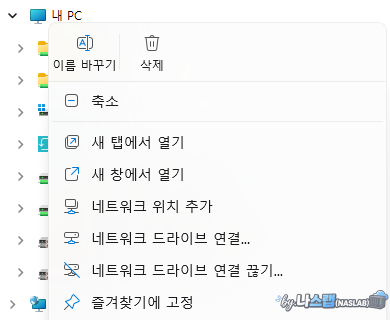
연결이 되면 내 PC에 Z: 드라이브가 나타나고, 일반 폴더처럼 파일을 열고 저장할 수 있습니다.
방법 3 — 바탕화면에서 바로가기 만들기
네트워크 드라이브 대신 바탕화면 바로가기로 만들고 싶다면 이 방법을 사용합니다. 드라이브 문자를 차지하지 않으면서도 더블클릭 한 번으로 NAS 폴더에 접근할 수 있습니다.
바로가기 만드는 순서
- 바탕화면에서 마우스 우클릭합니다.
- 새로 만들기 → 바로가기를 클릭합니다.
- 항목 위치에 NAS 경로를 입력합니다.
\\192.168.0.10\공유폴더이름 - 다음을 누르고, 바로가기 이름을 지정합니다 (예: “NAS 문서”).
- 마침을 클릭합니다.
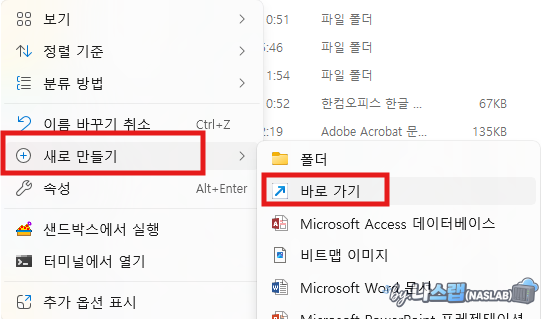
바탕화면에 폴더 아이콘이 생기고, 더블클릭하면 NAS 공유 폴더가 열립니다. 처음 접근할 때 로그인 창이 뜨면 DSM 계정 정보를 입력하세요.
3가지 방법 비교
| 방법 | 장점 | 단점 | 추천 상황 |
|---|---|---|---|
| 주소창 입력 | 가장 빠름 | 매번 입력해야 함 | 가끔 접근할 때 |
| 네트워크 드라이브 | 재부팅 후에도 유지, 드라이브처럼 사용 | 드라이브 문자 차지 | 매일 사용하는 폴더 |
| 바탕화면 바로가기 | 간편, 드라이브 문자 불필요 | 첫 접속 시 로그인 필요 | 특정 폴더만 빠르게 접근 |
연결이 안 될 때 확인할 것
위 방법대로 했는데 접근이 안 되는 경우, 아래를 순서대로 확인해보세요.
네트워크 검색이 꺼져 있는 경우
윈도우에서 설정 → 네트워크 및 인터넷 → 고급 네트워크 설정 → 고급 공유 설정에서 네트워크 검색 켜기가 활성화되어 있는지 확인합니다.
SMB 1.0 문제
오래된 NAS 펌웨어를 사용 중이거나, 윈도우에서 SMB 1.0이 비활성화되어 있으면 연결이 안 될 수 있습니다. DSM을 최신 버전으로 업데이트하고, DSM의 SMB 설정에서 최소 SMB 프로토콜을 SMB2로 설정하세요. 보안상 SMB1은 사용하지 않는 것을 권장합니다.
자격 증명 오류
비밀번호를 바꿨거나 로그인이 안 되는 경우, 윈도우에 저장된 이전 자격 증명이 충돌하는 것일 수 있습니다. 제어판 → 자격 증명 관리자 → Windows 자격 증명에서 NAS 관련 항목을 삭제하고 다시 연결해보세요. 자세한 내용은 윈도우 NAS 자격증명 오류 해결 글을 참고하세요.
방화벽 문제
DSM 방화벽에서 SMB 포트(445)가 차단되어 있으면 연결이 안 됩니다. 시놀로지 NAS 방화벽 설정을 확인해보세요.
마무리
윈도우에서 NAS 폴더에 접근하는 방법은 크게 세 가지입니다. 주소창에 직접 입력하는 방법이 가장 빠르고, 자주 사용하는 폴더는 네트워크 드라이브로 연결해두면 편합니다. 특정 폴더만 빠르게 열고 싶다면 바탕화면 바로가기도 좋은 방법입니다.
NAS 공유 폴더 생성이나 권한 설정이 먼저 필요하다면 공유폴더 생성과 권한 설정 글을 참고하세요.