
DSM 7.4 기준 / 2026-08 확인
시놀로지 나스 2단계 인증은 비밀번호가 유출되더라도 추가 인증 없이는 로그인할 수 없게 만드는 보안 기능입니다. DSM 7.0부터 Synology Secure SignIn이 도입되면서 승인 로그인, OTP, 하드웨어 보안 키까지 다양한 인증 방법을 지원합니다. 이 글에서는 시놀로지 나스 2단계 인증 설정 방법을 인증 방식별로 정리하고, 기기 분실에 대비한 백업 설정까지 안내합니다.
시놀로지 나스 2단계 인증, 어떤 방식이 있나요?
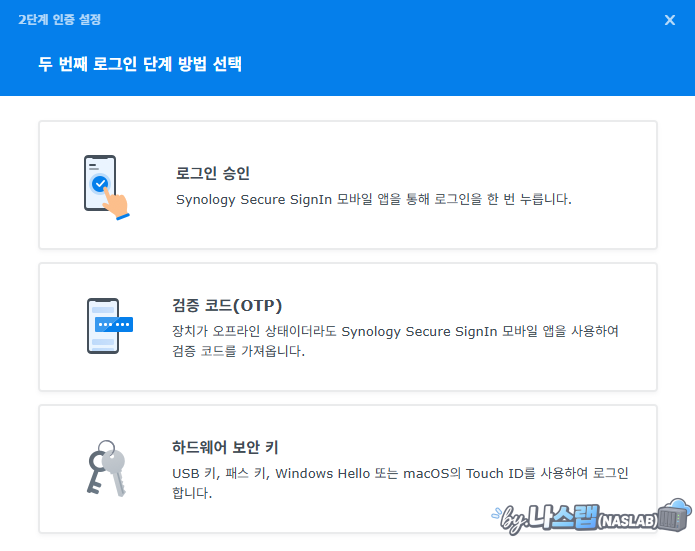
DSM 7.4에서는 크게 세 가지 로그인 방식을 지원합니다. 각 방식의 특징과 제한 사항을 먼저 확인한 뒤 본인 환경에 맞는 방식을 선택하세요.
| 로그인 방식 | 인증 절차 | 특징 |
|---|---|---|
| 패스워드 + 2단계 인증 | 비밀번호 입력 → 추가 인증 | 가장 일반적, 모든 앱·유틸리티 지원 |
| 패스워드 없는 로그인 | 추가 인증만으로 로그인 | 비밀번호 입력 불필요, 웹 로그인만 지원 |
| 패스워드 없는 로그인 (2단계) | 보안 키만으로 2단계 완료 | 하드웨어 보안 키 필요, 웹 로그인만 지원 |
DS file, DS cam 같은 모바일 앱이나 Synology Drive Client 같은 유틸리티를 사용하는 경우, 패스워드 + 2단계 인증(OTP) 방식이 가장 호환성이 좋습니다. 패스워드 없는 로그인은 웹 브라우저에서만 작동합니다.
설정 전 확인 사항
2단계 인증을 설정하기 전에 아래 조건을 먼저 확인하세요.
- DSM 7.0 이상 설치 여부 확인
- 외부 접속 시 HTTPS 연결이 활성화되어 있어야 합니다
- 하드웨어 보안 키를 사용하려면 유효한 도메인(FQDN)이 필요합니다
- 기기 분실 대비를 위해 이메일 알림 설정을 권장합니다 (제어판 → 알림)
2단계 인증 설정 방법 — OTP (가장 범용적)
OTP(일회용 비밀번호)는 Google Authenticator, Microsoft Authenticator 등 대부분의 인증 앱과 호환되며, 모바일 앱과 유틸리티에서도 사용할 수 있어 가장 범용적인 방식입니다.
| 단계 | 수행 위치 | 작업 |
|---|---|---|
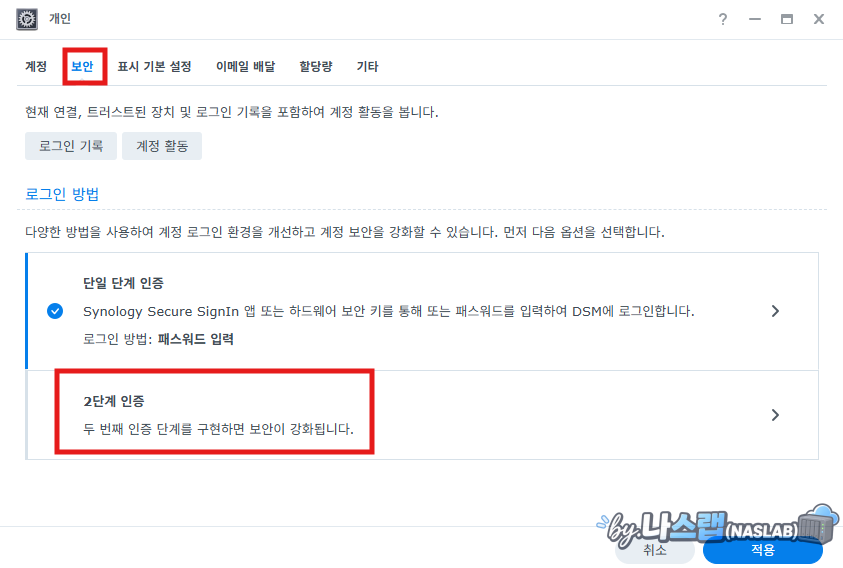
| 1 | DSM | 우측 상단 프로필 아이콘 → 개인(Personal) 클릭 |
| 2 | 개인 설정 | 보안 탭 → 로그인 방법 이동 |
| 3 | 로그인 방법 | 2단계 인증 선택 |
| 4 | 인증 방법 선택 | 확인 코드(OTP) 선택 → 비밀번호 입력 |
| 5 | 모바일 기기 | 인증 앱(Google Authenticator 등)에서 QR 코드 스캔 |
| 6 | DSM | 앱에 표시된 6자리 코드 입력하여 확인 |
| 7 | DSM | 백업 이메일 설정 (기기 분실 대비, 반드시 설정) |
| 8 | DSM | 완료 클릭 |
설정 완료 후 다음 로그인부터 비밀번호 입력 → 인증 앱에서 6자리 OTP 코드 입력 순서로 진행됩니다.
2단계 인증 설정 방법 — 승인 로그인 (Secure SignIn 앱)
Synology Secure SignIn 앱을 사용하면 코드 입력 없이 알림을 승인하는 것만으로 2단계 인증을 완료할 수 있습니다. OTP보다 편리하지만, 웹 로그인에서만 작동합니다.
| 단계 | 수행 위치 | 작업 |
|---|---|---|
| 1 | DSM | 프로필 아이콘 → 개인 → 보안→ 로그인 방법 |
| 2 | 로그인 방법 | 2단계 인증 → 로그인 승인 선택 |
| 3 | 모바일 기기 | Synology Secure SignIn 앱 설치 (iOS/Android) |
| 4 | 앱 | + 아이콘 → DSM에 표시된 QR 코드 스캔 |
| 5 | DSM | OTP도 함께 설정 (모바일 앱·유틸리티 호환용) |
| 6 | DSM | 백업 이메일 설정 → 완료 |
로그인 시 비밀번호 입력 후 핸드폰에 승인 알림이 뜨고, 승인 버튼만 누르면 로그인됩니다. DS file 같은 모바일 앱에서는 OTP 입력 방식으로 자동 전환됩니다.
2단계 인증 설정 방법 — 하드웨어 보안 키
USB 보안 키(YubiKey 등), Windows Hello, Mac Touch ID를 2단계 인증에 사용할 수 있습니다. 물리적 키를 소유해야 로그인할 수 있으므로 보안 수준이 가장 높습니다.
| 단계 | 수행 위치 | 작업 |
|---|---|---|
| 1 | 브라우저 | HTTPS로 DSM에 접속 (필수) |
| 2 | DSM | 프로필 아이콘 → 개인 → 보안→ 로그인 방법 |
| 3 | 로그인 방법 | 2단계 인증 → 하드웨어 보안 키 선택 |
| 4 | DSM | 보안 키 유형 선택 (USB / Windows Hello / Mac Touch ID) |
| 5 | DSM | 보안 키 이름 입력 → 완료 |
하드웨어 보안 키는 웹 로그인에서만 작동하며, 유효한 도메인(FQDN)과 HTTPS 연결이 필수입니다. 모바일 앱을 함께 사용한다면 OTP도 병행 설정하세요.
인증 방법별 비교
| 항목 | OTP (확인 코드) | 승인 로그인 | 하드웨어 보안 키 |
|---|---|---|---|
| 인증 방식 | 6자리 코드 입력 | 앱 알림 승인 | 물리 키 / 생체 인증 |
| 웹 로그인 | ✅ | ✅ | ✅ |
| 모바일 앱 (DS file 등) | ✅ | ❌ | ❌ |
| 유틸리티 (Drive Client 등) | ✅ | ❌ | ❌ |
| 인터넷 없이 사용 | ✅ | ❌ | ✅ |
| 필요한 것 | 인증 앱 | Secure SignIn 앱 | USB 키 또는 생체 인식 |
대부분의 환경에서는 OTP를 기본으로 설정하고, 웹 로그인용으로 승인 로그인을 추가하는 조합을 권장합니다.
관리자가 전체 사용자에게 2단계 인증 강제 적용하는 방법
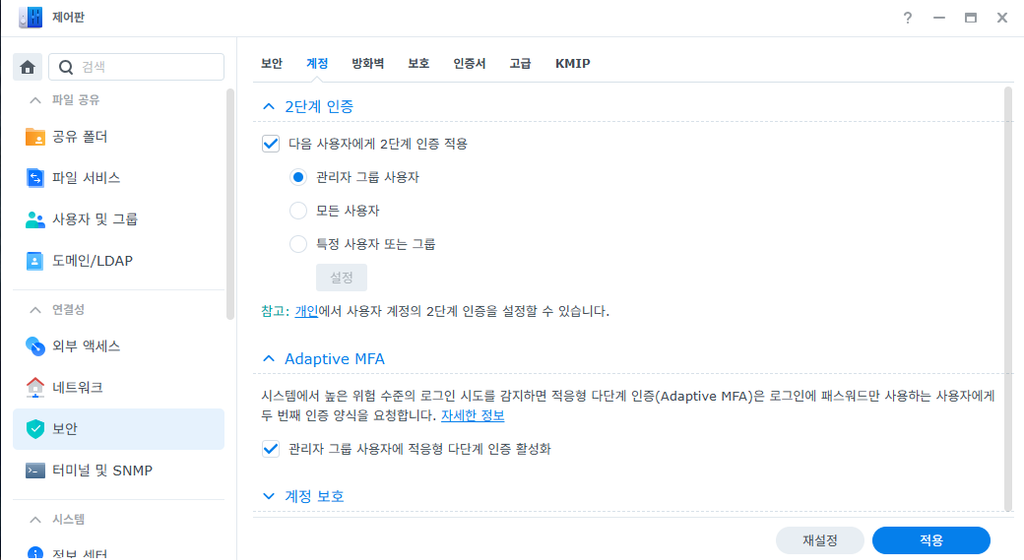
NAS를 여러 사용자가 함께 사용하는 환경이라면, 관리자가 모든 사용자에게 2단계 인증을 필수로 요구할 수 있습니다.
- 제어판 → 보안 → 계정으로 이동합니다
- 2단계 인증 섹션에서 적용 대상을 선택합니다
- 적용을 클릭하면 해당 사용자는 다음 로그인 시 2단계 인증 설정을 안내받습니다
강제 적용 전에 사용자들에게 사전 안내하고, 특히 백업 이메일 등록을 먼저 완료하도록 요청하는 것이 좋습니다.
그렇지 않으면 기기 분실 시 관리자가 일일이 해제해 줘야 합니다.
기기 분실에 대비한 백업 설정 (반드시 해두세요)
2단계 인증에서 가장 흔한 문제는 핸드폰 초기화나 기기 변경으로 OTP 코드를 생성할 수 없게 되는 것입니다. 아래 두 가지를 반드시 설정해 두세요.
1. 백업 이메일 등록 및 인증
이메일을 등록해 두면 기기 분실 시 로그인 화면에서 이메일로 인증 코드를 받을 수 있습니다.
- DSM 우측 상단 프로필 아이콘 → 개인(Personal) 클릭
- 계정(Account) 탭으로 이동
- 이메일 주소 입력 → 인증 메일 발송 클릭
- 받은 편지함에서 인증 링크를 반드시 클릭합니다
등록만 하고 인증 링크를 클릭하지 않으면 기기 분실 시 코드를 받을 수 없습니다. 인증 완료 여부를 꼭 확인하세요.
2. Secure SignIn 앱 자동 백업
Synology Secure SignIn 앱을 사용하는 경우, 앱 내 자동 백업 기능을 켜두면 기기 변경 시 설정을 복구할 수 있습니다.
| 단계 | 작업 |
|---|---|
| 1 | Secure SignIn 앱 → ⋮ (메뉴) → 설정 |
| 2 | 백업 서비스 탭 → 자동 백업 체크 |
| 3 | Synology 계정으로 로그인하여 백업 활성화 |
기기 변경 후 새 핸드폰에서 Secure SignIn 앱을 설치하고 “백업 복원”을 선택하면 이전 설정을 그대로 복구할 수 있습니다.
마무리
시놀로지 나스 2단계 인증은 보안을 위해 반드시 설정해야 하는 기능입니다. OTP를 기본으로 설정하고, 백업 이메일 인증과 Secure SignIn 앱 자동 백업을 함께 완료해 두면 기기 변경 시에도 안전하게 접속할 수 있습니다.
핸드폰 분실이나 초기화로 이미 로그인이 안 되는 상황이라면 시놀로지 나스 2단계 인증 해제 방법 글을 참고하세요. 외부 접속 시 접근 권한을 제한하고 싶다면 시놀로지 나스 외부 접속 권한 설정 글도 함께 확인해 보세요. 보안 설정이나 NAS 구성에 도움이 필요하시면 상담 문의 페이지에서 편하게 연락 주세요.