DSM 7.4 기준 / 2026-08 확인
시놀로지 나스를 여러 사람이 외부에서 접속하는 환경에서는 “누가 어떤 파일에 접근했는지”, “특정 사용자만 접속하게 할 수 있는지”에 대한 질문이 자주 나옵니다. 시놀로지 나스 외부 접속 권한 설정은 DSM 기본 기능만으로 상당 부분 해결할 수 있습니다. 이 글에서는 실제 고객 문의 사례를 바탕으로 RaiDrive·DS file 접근 제한, 로그 확인, USB 복사 차단 가능 여부까지 5가지 항목을 정리합니다.
시놀로지 나스 외부 접속 권한, 어디까지 제어할 수 있나
먼저 결론부터 정리합니다. DSM 기본 기능으로 가능한 것과 불가능한 것을 구분해야 혼선이 없습니다.
| 요청 사항 | 가능 여부 | 방법 |
|---|---|---|
| 승인된 사용자만 파일 접근·다운로드 | ✅ 가능 | 응용 프로그램 권한 + 공유 폴더 권한 |
| 특정 장치만 접근 허용 | ⚠️ 제한적 | 장치 지정은 불가, IP 기반 방화벽 차단은 가능 |
| 접근·다운로드 이력 확인 | ✅ 가능 | 로그 센터 + 프로토콜별 로그 활성화 |
| USB·외장하드 복사 차단 | ⚠️ 제한적 | 별도 DLP/DRM 솔루션 필요 |
| 이메일 첨부 시 승인 절차 | ❌ 불가 | 별도 DLP/DRM 솔루션 필요 |
1. 승인된 사용자만 RaiDrive·DS file 접속 허용하기
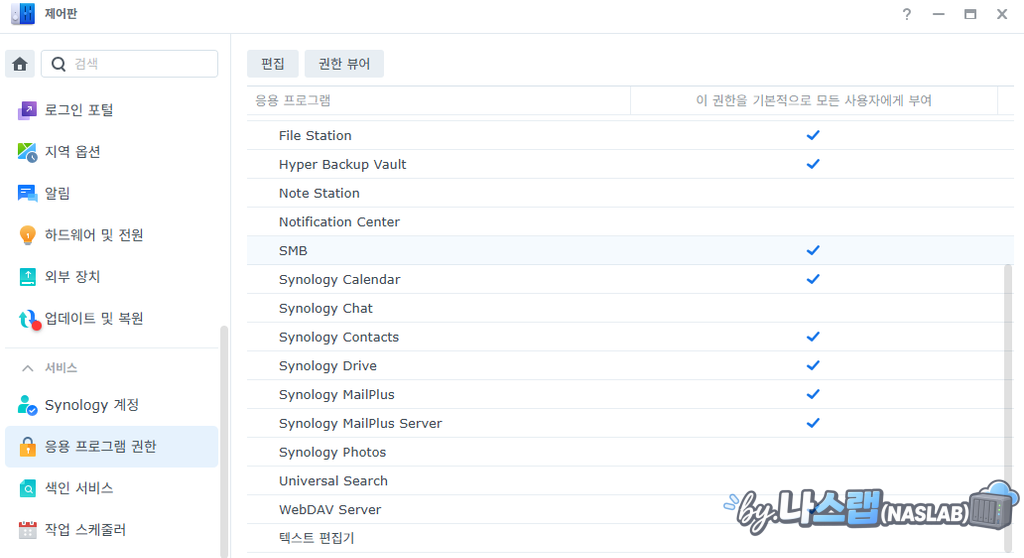
RaiDrive와 DS file은 각각 WebDAV, File Station 프로토콜을 사용합니다. DSM의 응용 프로그램 권한 기능으로 특정 사용자만 이 서비스에 접근하도록 제한할 수 있습니다. 시놀로지 나스 외부 접속 권한을 제어하는 가장 기본적인 방법입니다.
설정 방법
| 단계 | 수행 위치 | 주요 설정 |
|---|---|---|
| 1 | DSM | 제어판 → 응용 프로그램 권한으로 이동 |
| 2 | 응용 프로그램 목록 | 차단할 서비스를 선택하고 편집 클릭 |
| 3 | 사용자/그룹 탭 | 권한을 변경할 대상자 선택 |
| 4 | 권한 설정 | 해당 사용자에 대해 거부 선택 |
| 5 | 하단 | 확인 클릭하여 저장 |
서비스별 차단 대상
| 앱 | 차단할 DSM 서비스 | 이유 |
|---|---|---|
| DS file | File Station | DS file은 File Station을 통해 파일에 접근합니다 |
| RaiDrive | WebDAV Server | RaiDrive는 WebDAV 프로토콜로 나스에 연결합니다 |
권한 충돌 시 거부가 허용보다 우선합니다. 사용자가 속한 그룹에 거부가 설정되어 있으면 개별 사용자에게 허용을 주더라도 접근이 차단됩니다. 이 점을 반드시 기억해 두시기 바랍니다.
2. 특정 장치에서만 접속 허용할 수 있나
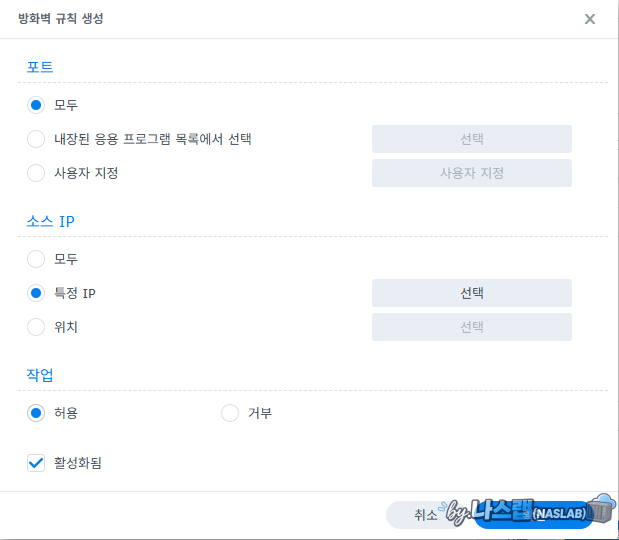
DSM에서 특정 기기(핸드폰, 노트북 등)를 지정해서 차단하는 기능은 없습니다. 하지만 방화벽을 활성화하면 접근하는 IP 주소 기반으로 차단하거나 허용할 수 있습니다.
방화벽 설정 방법
- 제어판 → 보안 → 방화벽으로 이동합니다
- 방화벽 활성화를 체크합니다
- 규칙 편집을 클릭하고 생성을 누릅니다
- 포트, IP 범위, 허용/거부를 지정합니다
- 예: 사무실 IP(예: 203.xxx.xxx.xxx)만 허용하고 나머지는 거부
고정 IP를 사용하는 사무실 환경이라면 효과적이지만, 모바일 환경처럼 IP가 자주 바뀌는 경우에는 실용성이 떨어집니다.
3. 접근 이력과 다운로드 로그 확인 방법
누가 언제 어떤 파일에 접근했는지 확인하려면 로그 센터와 각 프로토콜의 로그 기능을 활성화해야 합니다. 시놀로지 나스 외부 접속 권한을 설정했다면 로그도 함께 켜두는 것을 권장합니다.
로그 확인 방법
- 로그 센터 앱을 실행합니다
- 로그 메뉴로 이동합니다
- 우측 상단 드롭다운에서 파일 전송을 선택합니다
기록된 로그에서 확인할 수 있는 정보는 다음과 같습니다.
| 항목 | 내용 |
|---|---|
| 로그 유형 | 사용된 파일 전송 프로토콜(SMB, FTP, WebDAV 등) |
| 시간 | 이벤트 발생 일시 |
| IP 주소 | 접속한 소스 IP |
| 사용자 | 작업을 수행한 계정 |
| 이벤트 | 수행된 작업(삭제, 이동, 이름 변경 등) |
| 파일 경로 | 관련된 파일 또는 폴더 경로 |
| 파일 크기 | 해당 파일의 용량 |
프로토콜별 로그 활성화 (필수)
로그 센터에서 기록이 보이려면 각 서비스별로 로그 기능을 먼저 켜야 합니다. 기본값은 비활성화 상태이므로 반드시 확인합니다.
| 서비스 | 로그 활성화 위치 | 기록 내용 |
|---|---|---|
| SMB | 제어판 → 파일 서비스 → SMB → 고급 설정 | 파일 삭제, 이동, 이름 변경 등 |
| FTP | 제어판 → 파일 서비스 → FTP | FTP, FTPS, SFTP 접속 기록 |
| File Station | File Station → 설정 → 로그 | 웹 기반 파일 작업 기록 |
| WebDAV | WebDAV Server → 설정 | RaiDrive 등 WebDAV 접속 기록 |
4. USB·외장하드 복사 차단
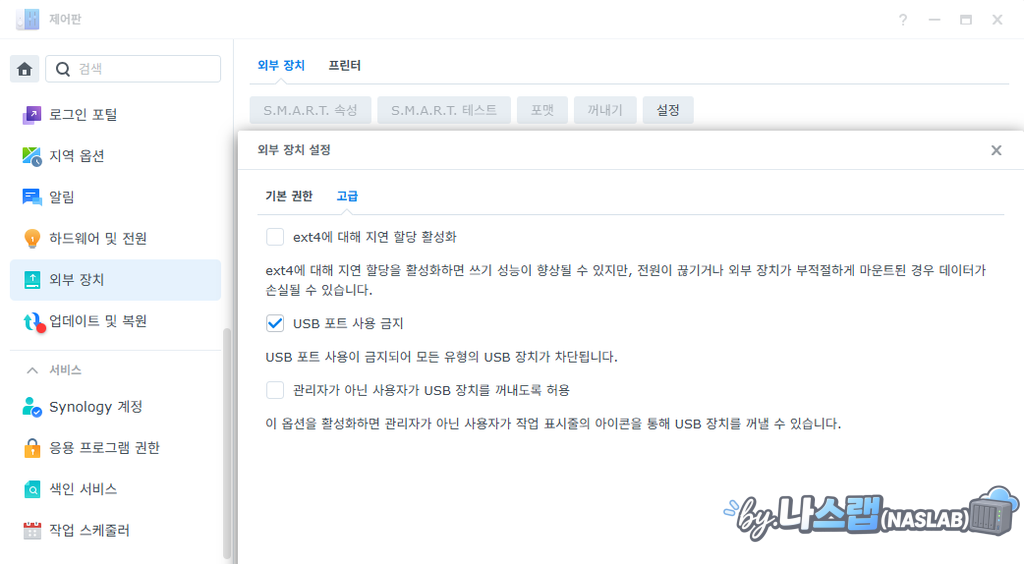
데이터 외부 반출을 막기 위해 나스 안의 데이터를 USB·외장하드로 복사하는 것을 차단을 원하는 경우가 있습니다. 이 경우는 별도 DLP/DRM 솔루션 필요합니다. 부분적인 대안으로 나스에 내장된 USB포트에 연결하는 USB나 외장하드를 차단 할 수 있습니다. *나스에 직접 연결하는 것만 차단 가능합니다.
설정방법
제어판 → 외부 장치 → 설정 → 고급 → USB 포트 사용 금지
5. 이메일 첨부 승인 — DSM으로는 불가
나스 데이터를 이메일에 첨부할 때 승인 절차를 거치게 하는 기능도 DSM에서 지원하지 않습니다. 이부분은 DLP 솔루션 영역입니다. 기업 보안 요구 수준이 높다면 별도 솔루션 도입을 권장합니다.
가능한 것과 불가능한 것을 구분하는 것이 핵심입니다
정리하면 시놀로지 나스 외부 접속 권한 관리는 사용자별 서비스 접근 제한, IP 기반 방화벽, 프로토콜별 로그 확인까지는 DSM 기본 기능으로 충분히 처리할 수 있습니다. 반면 이메일 첨부 승인처럼 데이터 유출 방지(DLP) 영역은 시놀로지 나스만으로는 해결할 수 없으므로 별도 솔루션을 검토해야 합니다.
사전에 나스의 공유 폴더 권한 설정이나 관리자 계정 초기화가 아직 안 되어 있다면 접근 제한보다 먼저 처리하는 것이 좋습니다. Synology 공식 응용 프로그램 권한 가이드에서 세부 옵션도 확인할 수 있습니다.
나스 접근 권한 구성이나 보안 설정이 필요하시면 상담 문의 페이지를 통해 편하게 연락해 주세요.