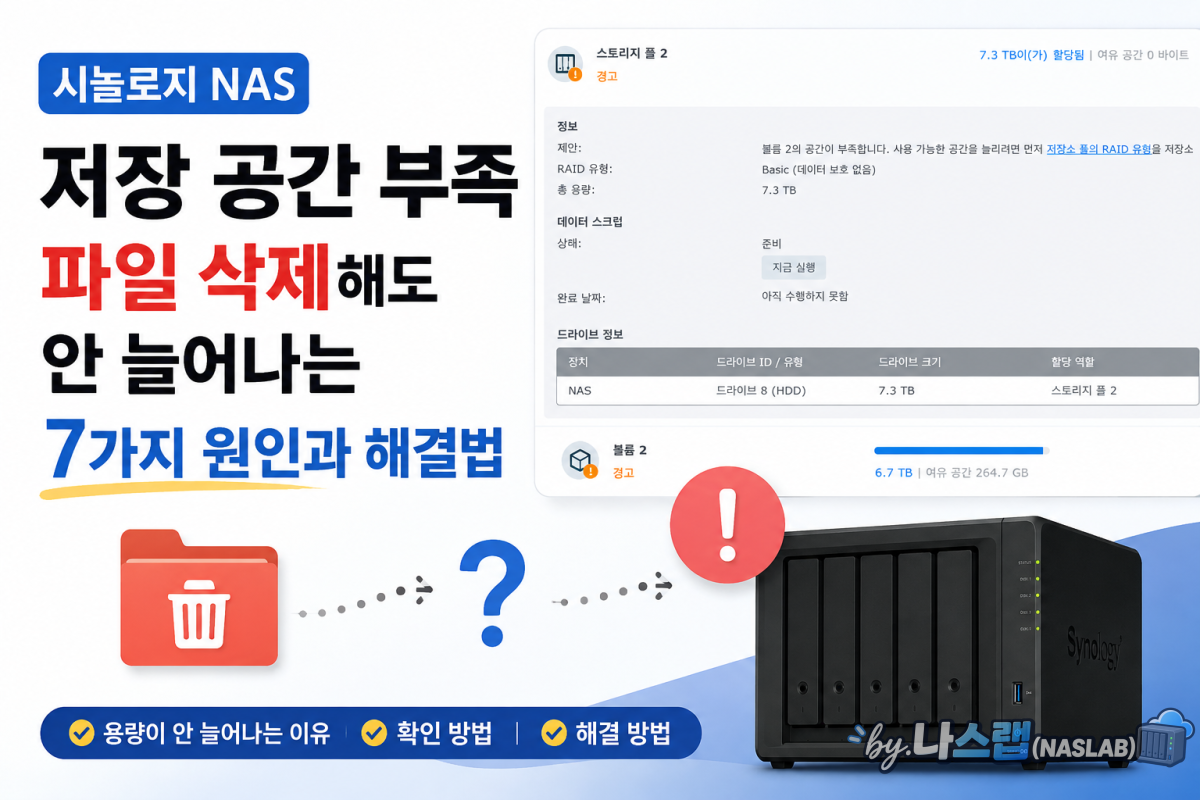
DSM 7.4 기준 / 2026-08 확인
“볼륨에 사용 가능한 용량이 부족합니다.” 시놀로지 나스 저장 공간 부족 알림이 갑자기 뜨면 당황스럽습니다. 분명 큰 파일을 저장한 적이 없는데 용량이 꽉 찬 경우도 있고, 파일을 지워도 공간이 늘어나지 않는 경우도 있습니다. 이 글에서는 시놀로지 나스 저장 공간 부족의 원인 7가지와 각각의 해결 방법을 정리해 드리겠습니다.
시놀로지 나스 저장 공간 부족, 어디서 확인하나요?
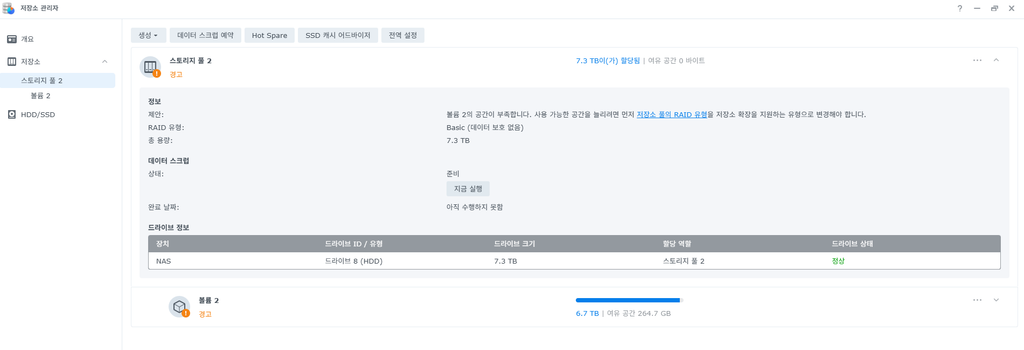
먼저 정확한 사용량을 확인해야 합니다. 저장소 관리자 → 볼륨에서 전체 용량과 사용량을 볼 수 있습니다. 여기서 표시되는 “사용됨” 수치에는 파일뿐 아니라 스냅샷, 메타데이터, 휴지통, 버전 관리 데이터가 모두 포함됩니다.
볼륨 사용량이 90%를 넘으면 DSM에서 경고 알림이 뜨고, 95%를 넘으면 일부 서비스가 자동으로 중단될 수 있습니다. 이 상태가 되기 전에 조치하는 것이 중요합니다.
원인 1 — 휴지통에 파일이 쌓여 있습니다
가장 흔한 원인입니다. 시놀로지 나스에서 파일을 삭제하면 기본적으로 공유 폴더의 휴지통(#recycle)으로 이동합니다. 실제로 삭제된 것이 아니라 휴지통에 그대로 남아 있어서 용량을 차지합니다.
해결 방법:
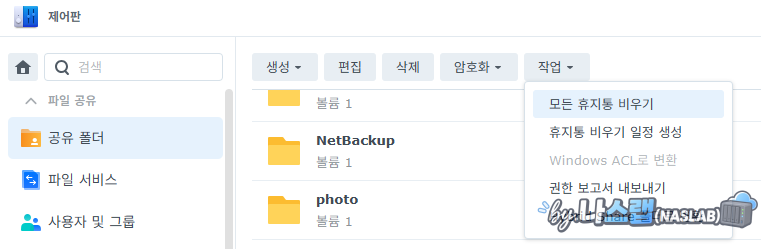
- 제어판 → 공유 폴더에서 각 폴더 선택 → 편집 → 휴지통 비우기를 클릭합니다
- 또는 File Station에서 각 공유 폴더 안의
#recycle폴더를 직접 열어서 확인할 수 있습니다 - 자동 비우기를 설정하려면 제어판 → 작업 스케줄러에서 “휴지통 비우기” 예약 작업을 추가하세요 (30일 이상 지난 파일 자동 삭제를 추천합니다)
원인 2 — 스냅샷이 용량을 차지하고 있습니다
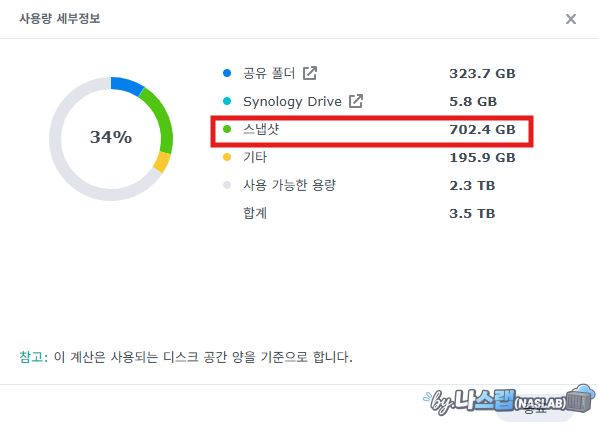
Btrfs 파일 시스템에서 스냅샷을 사용하면, 시간이 지날수록 스냅샷이 누적되어 상당한 용량을 차지할 수 있습니다. 특히 대용량 파일을 자주 수정하는 환경에서는 스냅샷 하나당 수 GB씩 늘어나기도 합니다.
해결 방법:
- Snapshot Replication → 스냅샷에서 오래된 스냅샷을 수동 삭제합니다
- 보존 정책을 설정합니다: 최근 7일은 매일, 이후는 주 1개만 유지하는 식으로 제한하세요
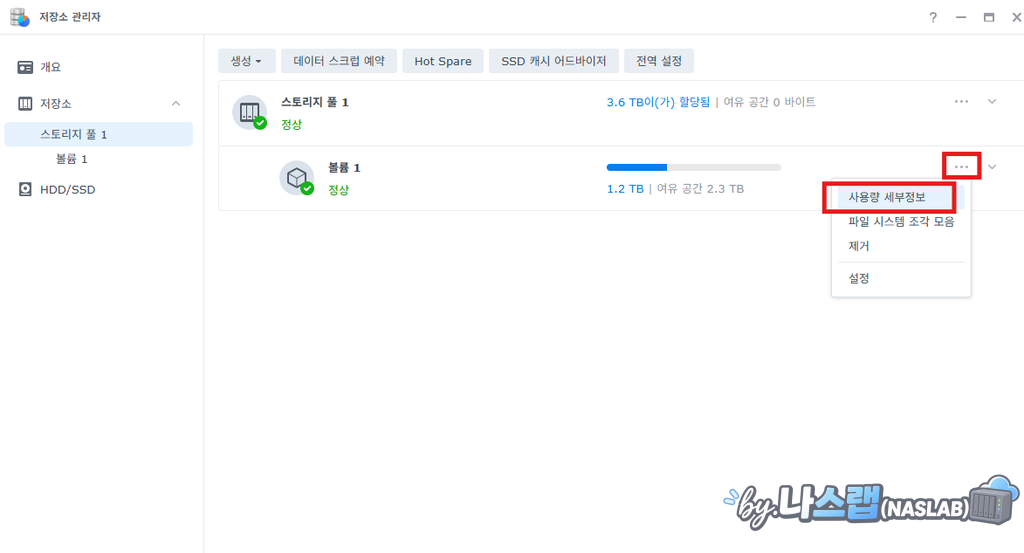
- 저장소 관리자 → 볼륨에서 스냅샷이 차지하는 용량을 확인할 수 있습니다
원인 3 — 파일을 삭제해도 공간이 확보되지 않습니다
파일을 분명히 삭제했는데 시놀로지 나스 저장 공간 부족 상태가 해소되지 않는 경우가 있습니다. 원인은 여러 가지입니다.
- 휴지통 — 위에서 설명한 대로 휴지통에 남아 있는 경우입니다
- Synology Drive 버전 관리 — Synology Drive에서 파일 버전 관리를 켜두면, 삭제된 파일의 이전 버전이 계속 보관됩니다. Synology Drive 관리 콘솔 → 팀 폴더에서 버전 관리 설정과 최대 버전 수를 확인하세요.
- 프로세스가 파일을 잡고 있는 경우 — 드물지만, 실행 중인 프로세스가 삭제된 파일의 핸들을 유지하고 있으면 공간이 즉시 반환되지 않습니다. NAS를 재시작하면 해결됩니다.
원인 4 — Synology Drive 버전 관리가 용량을 차지합니다
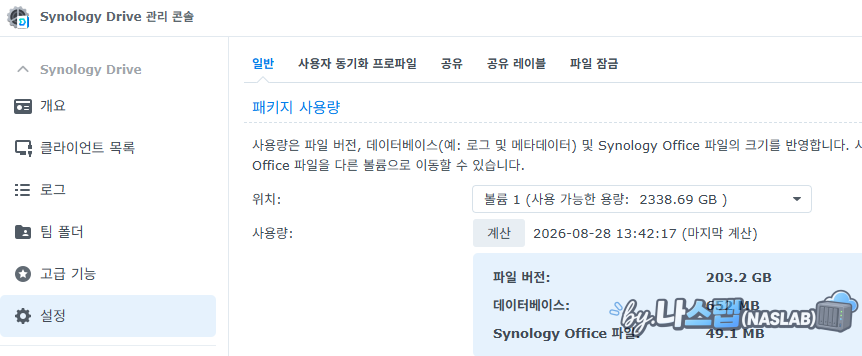
Synology Drive Server를 사용 중이라면 이 부분을 반드시 확인해야 합니다. 버전 관리 기능은 파일이 수정될 때마다 이전 버전을 보관하는데, 기본 설정에서는 버전 수 제한이 없거나 매우 높게 잡혀 있을 수 있습니다.
해결 방법:
- Synology Drive 관리 콘솔 → 팀 폴더에서 각 폴더의 버전 관리 설정을 확인합니다
- 최대 버전 수를 5~10개로 제한하세요 (업무 환경에 따라 조정)
- Synology Drive 관리 콘솔 → 설정에서 버전 관리가 차지하는 전체 용량을 확인할 수 있습니다
원인 5 — 볼륨 메타데이터 공간이 부족합니다
Btrfs 파일 시스템에서는 파일 데이터 외에 메타데이터(파일 구조 정보, 체크섬 등)가 별도 공간을 차지합니다. 볼륨 사용률이 높아지면 메타데이터를 위한 여유 공간이 부족해져서 “메타데이터를 위한 사용 가능한 공간이 부족합니다” 경고가 뜰 수 있습니다.
해결 방법:
- 볼륨 사용률을 80% 이하로 유지하는 것이 이상적입니다
- 불필요한 파일, 스냅샷, 휴지통을 정리해서 여유 공간을 확보하세요
- 그래도 해결되지 않으면 시놀로지 공식 KB에서 메타데이터 밸런싱 절차를 참고하세요
원인 6 — 패키지와 로그가 용량을 차지합니다
설치된 패키지(Surveillance Station 녹화 파일, Download Station 임시 파일, Docker 이미지 등)가 예상보다 큰 용량을 차지하는 경우가 많습니다.
확인 및 해결 방법:
- 저장소 관리자 → 볼륨에서 용량 분석 그래프를 확인합니다
- Surveillance Station — 녹화 보존 기간을 줄이거나 오래된 녹화본을 삭제합니다
- Docker — 사용하지 않는 이미지와 컨테이너를 정리합니다 (
docker system prune) - 로그 센터 — 로그 보존 기간 설정을 확인하세요. 시스템 로그가 수 GB까지 쌓이기도 합니다
- Download Station — 완료된 다운로드의 임시 파일이 남아 있는지 확인합니다
원인 7 — HDD 실제 용량이 표시 용량보다 작습니다
이건 고장이 아니라 정상입니다. HDD 제조사는 1TB = 1,000GB로 표기하지만, 운영체제는 1TB = 1,024GB로 계산합니다. 그래서 4TB HDD가 DSM에서는 약 3.6TB로 표시됩니다.
| HDD 표기 용량 | DSM 실제 표시 용량 | 차이 |
|---|---|---|
| 4TB | 약 3.6TB | 약 10% 적음 |
| 8TB | 약 7.3TB | 약 10% 적음 |
| 16TB | 약 14.5TB | 약 10% 적음 |
여기에 RAID 구성에 따른 패리티 용량, 시스템 파티션 용량까지 빠지면 실제 사용 가능한 공간은 더 줄어듭니다. 처음 NAS를 설정할 때 이 점을 감안해서 용량을 계획하셔야 합니다.
용량 관리를 위한 체크리스트
| 점검 항목 | 확인 경로 | 권장 설정 |
|---|---|---|
| 휴지통 자동 비우기 | 제어판 → 작업 스케줄러 | 30일 이상 자동 삭제 |
| 스냅샷 보존 정책 | Snapshot Replication → 설정 | 최근 7일 매일 + 이후 주 1개 |
| Drive 버전 관리 | Drive 관리 콘솔 → 팀 폴더 | 최대 5~10개 버전 |
| 볼륨 사용률 | 저장소 관리자 → 볼륨 | 80% 이하 유지 |
| 불필요한 패키지 | 패키지 센터 | 안 쓰는 패키지 제거 |
마무리
시놀로지 나스 저장 공간 부족은 대부분 휴지통, 스냅샷, Synology Drive 버전 관리 세 가지가 원인입니다. 이 세 가지만 점검해도 상당한 용량을 확보할 수 있습니다. 용량 관리는 문제가 생긴 후에 하는 것보다, 초기 설정 단계에서 휴지통 자동 비우기와 스냅샷 보존 정책을 미리 잡아두는 것이 좋습니다.
NAS 용량 관리나 디스크 증설에 대해 도움이 필요하시면 상담 문의 페이지에서 편하게 연락 주세요. 디스크 선택이 고민되신다면 시놀로지 나스 HDD 호환성 글도 함께 참고해 보세요.