시놀로지 NAS 스냅샷 복제는 한 NAS의 공유 폴더를 다른 NAS로 복사하는 기능으로, 기기 교체·마이그레이션이나 원격 백업 구성 시 유용합니다. 시놀로지 Snapshot Replication 패키지를 사용하면 스냅샷 단위로 정확하게 폴더를 이전할 수 있습니다. 이 글에서는 시놀로지 NAS 스냅샷 복제의 전체 과정을 스크린샷과 함께 단계별로 안내합니다.
시놀로지 NAS 스냅샷 복제 사전 준비
- 원본·대상 NAS 모두 패키지 센터에서 Snapshot Replication 설치
- 원본과 대상 NAS가 같은 네트워크에 있거나 포트포워딩 설정이되어 연결된 상태
- 대상 NAS에 복제받을 볼륨의 여유 공간 확인
- 단순 마이그레이션이면 복제 일정(스케줄) 활성화 불필요
시놀로지 NAS 스냅샷 복제 단계별 진행
1단계. Snapshot Replication에서 복제 작업 생성
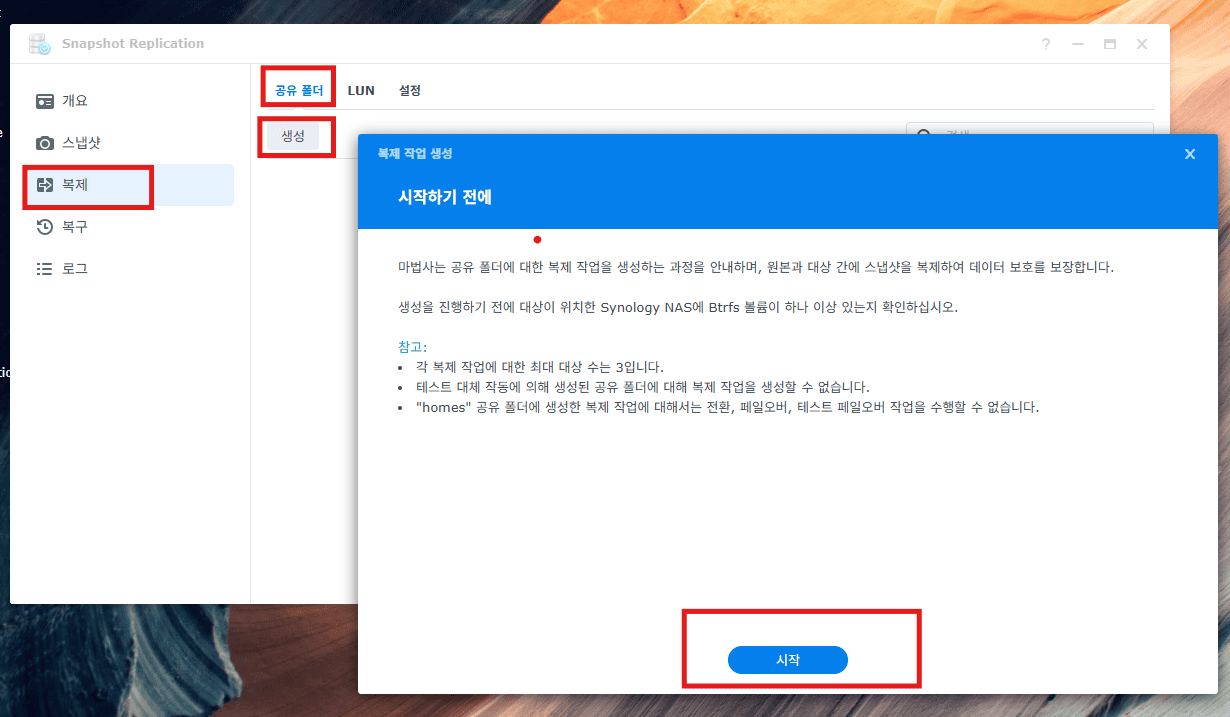
원본 NAS에서 Snapshot Replication을 실행하고 복제 → 생성을 클릭합니다.
2단계. 대상 위치 선택
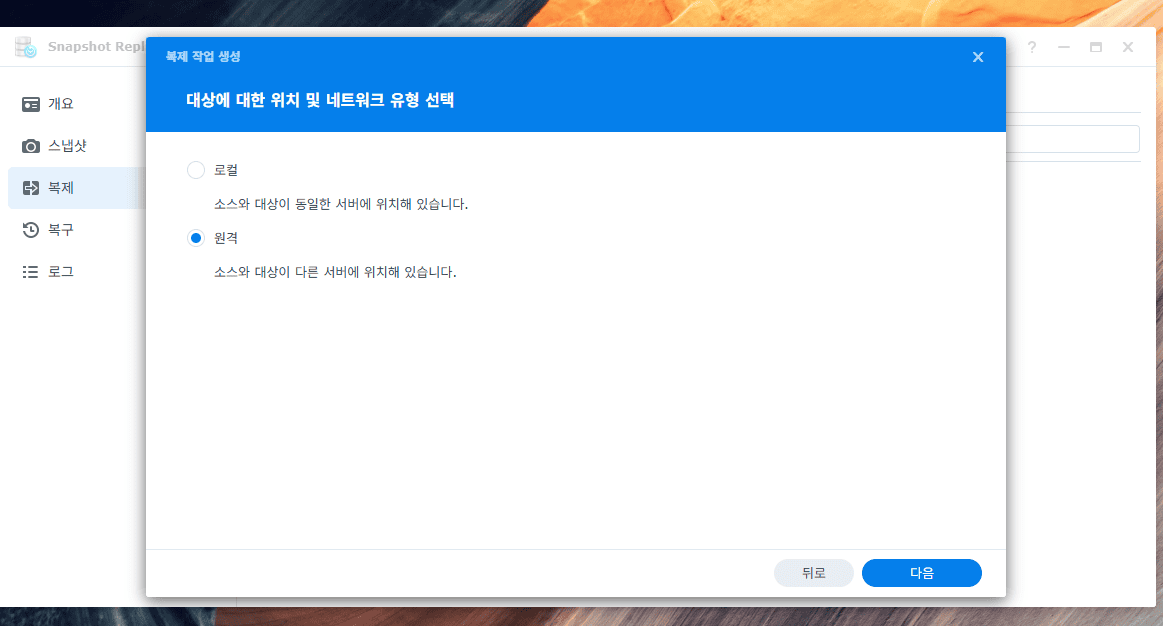
대상 위치 및 네트워크 유형을 선택합니다. 다른 NAS로 이전하는 경우 원격을 선택합니다.
3단계. 대상 NAS 로그인
대상 NAS의 IP 주소를 입력하고 관리자 계정으로 로그인합니다.

4단계. 대상 볼륨 선택
복제 데이터를 저장할 대상 NAS의 볼륨을 선택합니다. 여유 공간이 충분한 볼륨으로 지정합니다.

5단계. 복제할 공유 폴더 선택
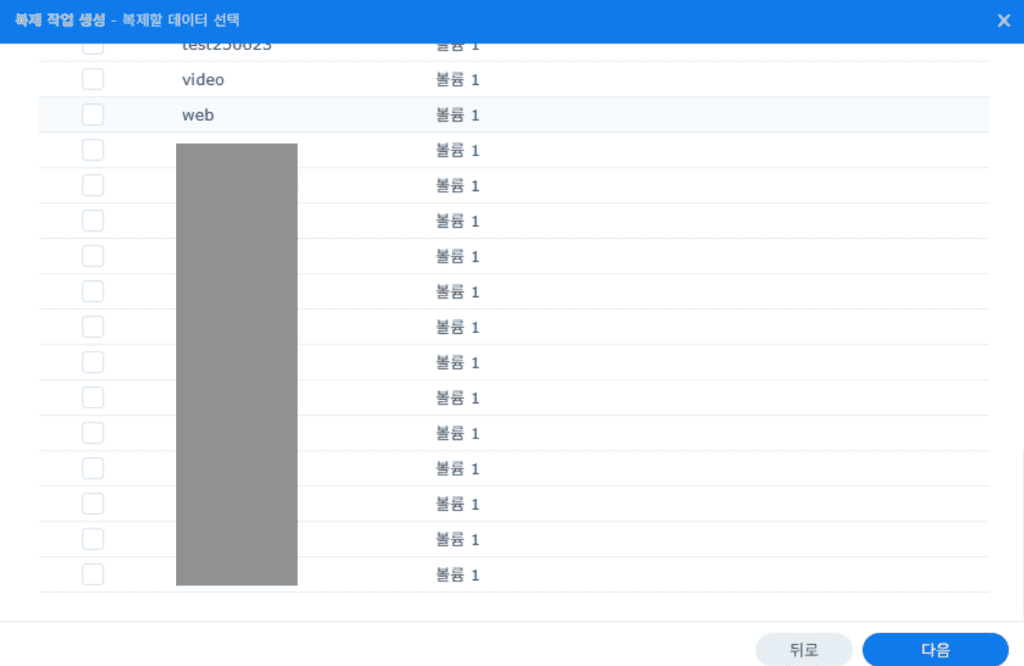
원본 NAS에서 이전할 공유 폴더를 선택합니다. 여러 폴더를 동시에 선택할 수 있습니다.
6단계. 초기 복제 설정
초기 복제 방식을 설정합니다. 단순 마이그레이션이라면 일정 활성화 없이 진행합니다.
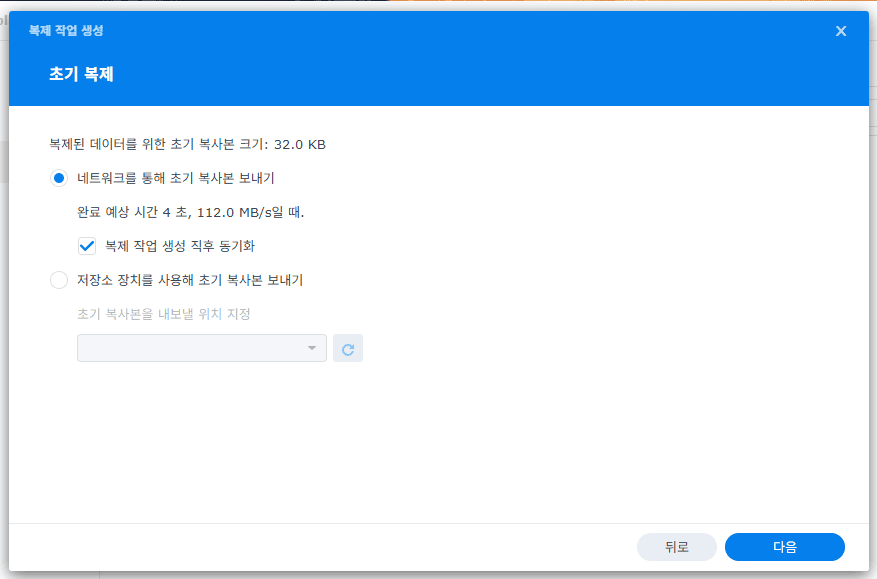
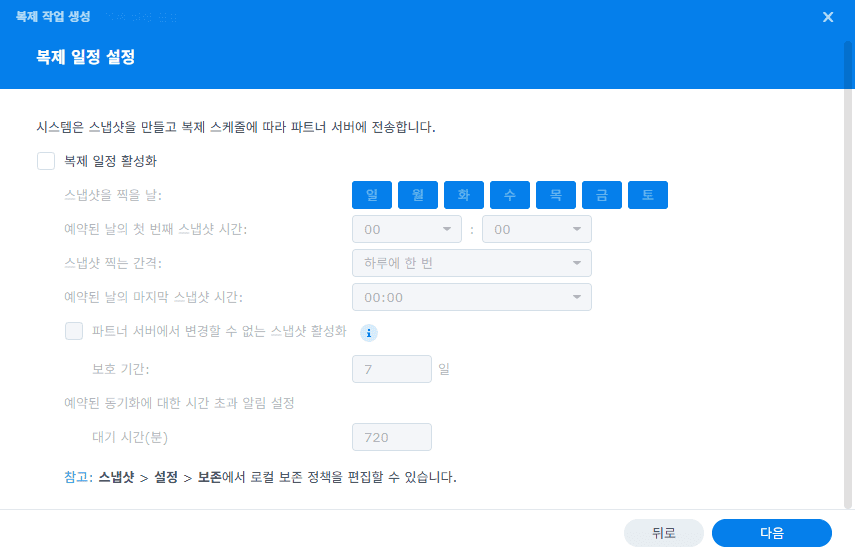
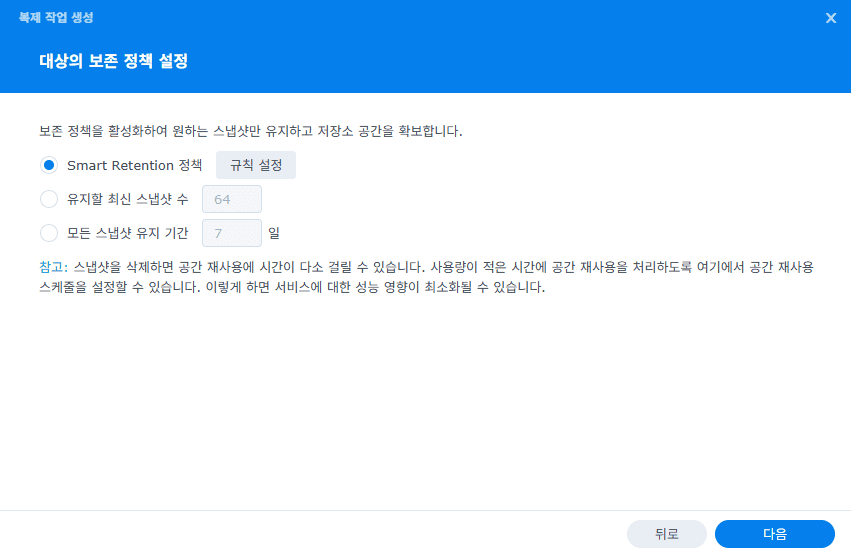
7단계. 설정 완료 및 복제 시작
설정 완료 후 복제 작업이 즉시 시작됩니다. 데이터 용량에 따라 수 분~수 시간 소요됩니다.
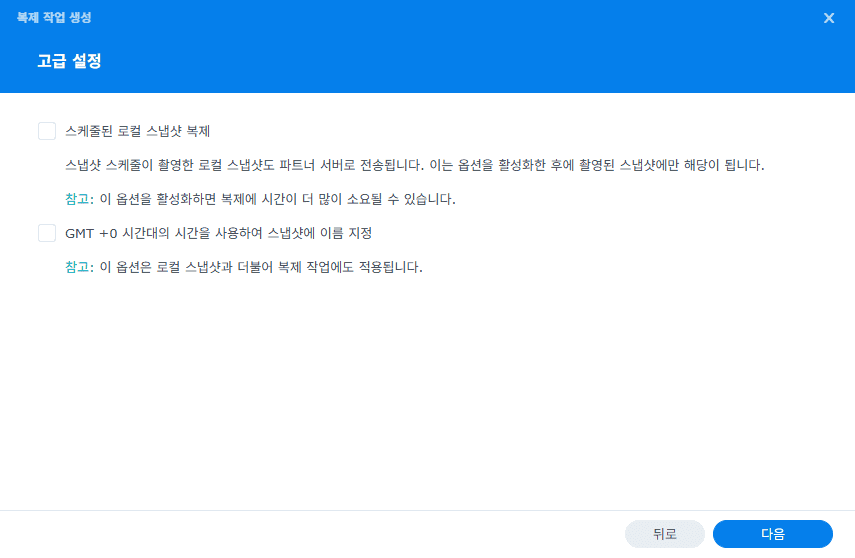

8단계. 복제 완료 확인
복제가 완료되면 대상 NAS에 공유 폴더가 생성됩니다. 이 시점에서 대상 폴더는 읽기 전용 상태입니다.

대상 서버에서 복제된 공유폴더가 읽기전용으로 표시됨

9단계. 원본 NAS에서 동기화 작업 삭제
시놀로지 NAS 스냅샷 복제 완료 후 원본 NAS의 Snapshot Replication에서 해당 동기화 작업을 삭제합니다. 이 과정 이후 대상 NAS 폴더가 읽기/쓰기 가능으로 전환됩니다.

10단계. 대상 NAS 폴더 쓰기 전환 확인
동기화 작업 삭제 후 대상 NAS에서 복제된 폴더가 읽기 전용 상태에서 읽기/쓰기 상태로 변경된 것을 확인합니다.
주의사항
- 복제 중 원본 수정 주의: 진행 중 원본 폴더에 파일 추가 시 대상에 반영되지 않을 수 있음
- 읽기전용 → 쓰기 전환: 원본 동기화 작업 삭제 전까지 대상 폴더는 읽기전용 유지
- 대용량 파일: 수백 GB 이상은 복제에 상당한 시간이 소요됩니다. 야간 진행 권장
- DSM 버전 차이: 원본·대상 NAS의 DSM 버전이 크게 다르면 호환성 문제 발생 가능
NAS 기기 교체나 데이터 마이그레이션 작업이 필요하다면 상담 문의를 통해 원격 지원을 받으실 수 있습니다.