
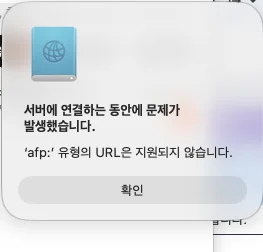
맥을 업데이트한 뒤 갑자기 NAS 연결이 안 되는 경우가 늘고 있습니다. Finder에서 NAS를 클릭하면 “서버에 연결하는 동안에 문제가 발생했습니다. ‘afp:’ 유형의 URL은 지원되지 않습니다”라는 오류가 뜨고, 기존에 잘 되던 AFP 연결이 갑자기 끊깁니다.
특히 외부에서 AFP로 NAS에 접속하던 분들이 가장 큰 영향을 받고 있습니다. 내부 네트워크에서는 SMB로 바꾸면 되지만, 외부 접속은 단순히 프로토콜만 바꾸는 것으로는 해결되지 않습니다. 이 글에서는 AFP가 안 되는 이유, 내부 네트워크 전환 방법, 그리고 외부 접속 대안까지 정리합니다.
AFP가 안 되는 이유
Apple은 40년 된 AFP 프로토콜을 단계적으로 제거하고 있습니다.
| macOS 버전 | AFP 상태 |
|---|---|
| Sequoia 15.5 (2025년 5월) | AFP deprecated(지원 중단 예고) 선언 |
| macOS 26 Tahoe | mount_afp CLI 제거, 새 Time Machine AFP 백업 불가 |
| macOS 27 Golden Gate | AFP 클라이언트 완전 제거 — afp:// 접속 자체 불가 |
버그가 아니라 의도된 변경입니다. Apple은 AFP를 SMB3로 전면 대체하고 있으며, 최신 macOS에서는 afp:// 주소 자체를 인식하지 못합니다.
Apple 공식 지원 문서에서도 Mac에서 서버에 연결하기 안내에서 AFP 대신 SMB 사용을 권장하고 있습니다.
증상 확인
아래 증상 중 하나라도 해당되면 AFP 퇴출이 원인입니다.
- Finder에서 NAS 클릭 시 “afp: 유형의 URL은 지원되지 않습니다” 오류
- Finder → 이동 → 서버에 연결에서 afp:// 주소가 작동하지 않음
- Finder 사이드바의 NAS 즐겨찾기가 회색으로 비활성화됨
- 로그인 시 자동 마운트되던 NAS 폴더가 연결되지 않음
- Time Machine 백업이 실패함 (AFP로 설정된 경우)
내부 네트워크 — SMB로 전환
같은 네트워크(사무실, 집)에서 NAS를 사용하는 경우 SMB로 전환하면 해결됩니다. 1GbE 환경에서 AFP와 SMB3 속도 차이는 없습니다(둘 다 ~110 MB/s).
1. NAS에서 SMB 서비스 확인
DSM → 제어판 → 파일 서비스 → SMB 탭에서 아래를 확인합니다.
- SMB 서비스 활성화가 체크되어 있는지 확인
- 최소 SMB 프로토콜: SMB2
- 최대 SMB 프로토콜: SMB3
- Bonjour를 통한 SMB 서비스 검색 활성화 — Finder 사이드바에 NAS가 자동으로 표시됩니다

2. AFP 서비스 비활성화
DSM → 제어판 → 파일 서비스 → AFP 탭에서 AFP 서비스를 비활성화합니다.
AFP를 켜둔 상태에서 SMB를 함께 사용하면, macOS Finder가 AFP로 먼저 연결을 시도하다 실패하는 문제가 생깁니다. AFP를 끄면 Finder가 자동으로 SMB로 연결합니다.
3. Mac에서 SMB로 연결
- Finder → 이동 → 서버에 연결 (단축키: ⌘K)
- 주소창에 smb://NAS이름 또는 smb://NAS의IP주소 입력
- 연결 클릭 → DSM 계정으로 로그인
- 마운트할 공유 폴더를 선택하면 완료
기존에 AFP로 연결해 쓰던 것과 동일하게 Finder에서 파일 탐색이 가능합니다. SMB 연결 방법이 익숙하지 않다면 Mac Finder NAS SMB 연결 글을 참고하세요.
4. 로그인 시 자동 마운트 설정
기존 AFP 자동 마운트가 깨졌다면 SMB로 다시 설정합니다.
- 위 방법으로 SMB 연결 후, Finder에서 마운트된 공유 폴더를 확인합니다
- 시스템 설정 → 일반 → 로그인 항목을 엽니다
- 기존 AFP 로그인 항목이 있으면 제거합니다
- 마운트된 NAS 공유 폴더를 로그인 항목에 추가합니다 (Finder에서 드래그)
5. Time Machine 재설정 (해당되는 경우)
Time Machine이 AFP로 설정되어 있었다면 SMB로 재설정해야 합니다.
- 시스템 설정 → 일반 → Time Machine에서 기존 백업 디스크를 제거
- DSM에서 Time Machine 전용 공유 폴더가 SMB로 접근 가능한지 확인
- 백업 디스크 추가 → NAS의 Time Machine 공유 폴더 선택 (SMB로 자동 연결)
외부 접속 — AFP 대안
문제는 외부에서 AFP로 NAS에 접속하던 경우입니다. 내부 네트워크에서는 SMB로 바꾸면 끝이지만, 외부 접속은 SMB 포트(445)를 인터넷에 여는 것 자체가 보안상 매우 위험합니다. AFP 포트(548)를 열어두던 것도 사실 위험한 방식이었습니다.
외부에서 NAS 파일에 접근하는 안전한 방법은 아래 4가지입니다.
1. WebDAV — 가장 빠른 설정
NAS에서 WebDAV 서비스만 켜면 바로 외부에서 Finder 마운트가 가능합니다.
- DSM → 패키지 센터에서 WebDAV Server 설치 → HTTPS 활성화
- Finder → ⌘K → https://NAS주소:5006/공유폴더 로 연결
- HTTPS(443/5006)를 사용하므로 AFP 포트(548)보다 보안성이 높음
- 문서 열람, 사진 보기, 일반 파일 작업에 충분한 속도 (50~90 MB/s)
- 대용량 파일을 자주 복사하는 작업에는 SMB보다 느릴 수 있음
설정이 간단하고 추가 소프트웨어 설치가 필요 없어서, 빠르게 외부 접속을 복구하고 싶다면 가장 현실적인 방법입니다. (외부접속 설정시에는 보안 부분은 신경쓰서야 합니다.)
자세한 설정 방법은 WebDAV RaiDrive 설정 글의 포트포워딩 내용을 참고하세요.
2. Tailscale + SMB — 가장 AFP와 비슷한 경험
외부에서도 Finder로 NAS를 로컬처럼 마운트할 수 있는 방법입니다.
- NAS와 Mac에 각각 Tailscale을 설치하면 가상 사설 네트워크가 만들어집니다
- 공유기에서 포트를 열 필요가 없습니다 — 외부 공격 표면이 없음
- Finder → ⌘K → smb://Tailscale에서 할당된 IP로 마운트
- SMB3 속도 그대로 사용 가능 — 대용량 파일 작업에도 적합
- 개인 사용자 무료
AFP로 외부 접속하던 사용 패턴을 가장 잘 대체할 수 있는 방법입니다. Tailscale 설정 방법은 별도 글에서 다루겠습니다.
3. Synology Drive — 가장 간편한 설정
시놀로지 공식 앱으로, 클라우드 드라이브처럼 NAS 파일을 사용할 수 있습니다.
- Mac/Windows/모바일 앱 제공
- 온디맨드 동기화 — 파일을 열 때만 다운로드, 로컬 용량 절약
- QuickConnect를 사용하면 포트 개방 없이 외부 접속 가능
- Finder 마운트 방식은 아니지만, 파일 탐색·편집·공유 모두 가능
Finder 마운트가 꼭 필요하지 않다면 가장 간편한 선택입니다. 설치 후 바로 사용할 수 있습니다.
4. VPN + SMB — 가장 안전한 방법
공유기 또는 DSM에 VPN 서버를 설정하고, 외부에서 VPN으로 접속한 뒤 SMB를 사용하는 방법입니다.
- 보안성이 가장 높음
- Finder에서 SMB 마운트 가능
- VPN 서버 설정이 필요해서 초기 구성이 복잡합니다
- DSM의 VPN Server 패키지 또는 공유기의 내장 VPN 기능을 사용
외부 접속 방법 비교
| 방법 | Finder 마운트 | 포트 개방 | 설정 난이도 | 추천 대상 |
|---|---|---|---|---|
| WebDAV (HTTPS) | ⭕ | HTTPS 포트 | 쉬움 | 빠르게 외부 접속을 복구하고 싶은 사용자 |
| Tailscale + SMB | ⭕ | 필요 없음 | 쉬움 | AFP 외부 접속과 동일한 경험을 원하는 사용자 |
| Synology Drive | ❌ (전용 앱) | 필요 없음 | 매우 쉬움 | 파일 동기화 위주 사용자 |
| VPN + SMB | ⭕ | VPN 포트만 | 어려움 | 보안 중시 환경 |
| — | 더 이상 사용 불가 |
자주 묻는 질문
AFP를 다시 쓸 수 있는 방법은 없나요?
macOS 다운그레이드 외에는 방법이 없습니다. Apple이 의도적으로 제거한 것이라 향후 복원 가능성도 없습니다.
SMB 포트를 외부에 열면 안 되나요?
안 됩니다. SMB 포트(445)는 랜섬웨어, brute force 공격의 주요 대상입니다. AFP 포트(548)를 외부에 열어두던 것도 위험한 방식이었습니다. 외부 접속은 반드시 WebDAV(HTTPS), Tailscale, VPN, 또는 Synology Drive를 사용하세요.
SMB가 AFP보다 느리지 않나요?
1GbE 환경에서는 AFP와 SMB3 모두 ~110 MB/s로 차이가 없습니다. 10GbE 환경에서는 SMB3가 쓰기 속도에서 오히려 더 빠릅니다. Apple도 자사 서비스에서 SMB 기반으로 전환했습니다.
NAS에서 AFP를 꺼도 다른 기기에 영향이 없나요?
윈도우는 원래 SMB를 사용하므로 영향 없습니다. 구형 macOS(Sequoia 이전)를 사용하는 Mac이 있다면 해당 Mac에서 AFP 접속이 안 될 수 있지만, SMB로 연결하면 됩니다.
공유 폴더 이름이 한글이면 문제가 되나요?
AFP에서 SMB로 전환할 때 한글 공유 폴더 이름이 간헐적으로 문제를 일으키는 사례가 보고되고 있습니다. 연결이 불안정하다면 공유 폴더 이름을 영문으로 변경하는 것을 권장합니다.
마무리
맥 업데이트 후 NAS AFP 연결이 안 되는 것은 고장이 아니라, Apple이 AFP를 공식적으로 제거한 결과입니다. 내부 네트워크에서는 SMB로 전환하면 바로 해결됩니다.
외부에서 AFP로 접속하던 분들은 상황에 따라 선택하세요. 지금 당장 외부 접속이 필요하면 WebDAV가 가장 빠르고, AFP와 동일한 Finder 마운트 경험을 원하면 Tailscale + SMB가 가장 적합합니다.
SMB 전환이나 외부 접속 설정이 어려우시면 상담 문의 페이지에서 편하게 연락해 주세요.