시놀로지 NAS가 느리다고 느껴질 때, 가장 먼저 확인할 것은 드라이브입니다. 어떤 디스크를 쓰고 있는지, RAID는 어떻게 구성했는지, SSD 캐시는 설정했는지에 따라 체감 속도가 크게 달라집니다.
이 글은 시놀로지 NAS 속도 개선 시리즈 3편 중 첫 번째입니다. 드라이브 선택과 SSD 캐시를 다루고, 2편에서는 메모리 증설, 3편에서는 네트워크 최적화를 정리할 예정입니다.
HDD vs SSD — IOPS 차이
NAS 속도에 가장 큰 영향을 주는 것은 디스크의 IOPS(초당 입출력 처리 횟수)입니다. 대용량 저장이 목적이라면 HDD로 충분하지만, 속도가 필요한 작업이라면 SSD를 고려해야 합니다.
| 디바이스 | 평균 랜덤 IOPS (4KB) |
|---|---|
| SATA HDD 7,200 RPM | 73–79 |
| SAS HDD 10,000 RPM | 142–151 |
| SATA SSD | 61,000 |
| SAS SSD | 120,000 |
| M.2 NVMe SSD | 143,000 |
HDD는 물리적인 플래터(원판)와 액추에이터(읽기 헤드)가 움직이면서 데이터를 읽습니다. 순차 읽기는 괜찮지만, 여러 파일을 동시에 읽고 쓰는 랜덤 I/O에서는 구조적으로 느릴 수밖에 없습니다.
반면 SSD는 기계적 부품 없이 전자적으로 데이터를 처리하기 때문에, 랜덤 IOPS가 HDD 대비 800배 이상 빠릅니다. ERP, 데이터베이스, 영상 편집처럼 I/O가 집중되는 환경에서는 SSD가 사실상 필수입니다.
SATA vs NVMe — 인터페이스 차이
SSD를 선택할 때는 인터페이스도 확인해야 합니다. 시놀로지 NAS에서 쓸 수 있는 SSD 인터페이스는 크게 두 가지입니다.
- SATA SSD — 최대 6Gbps(약 550MB/s). 범용 저장소로 충분한 속도입니다. 기존 HDD 베이에 그대로 장착할 수 있어 호환성이 좋습니다.
- NVMe SSD (M.2) — SATA보다 빠르지만, 모든 시놀로지 모델이 지원하는 것은 아닙니다. M.2 슬롯이 있는 모델(DS923+, DS1525+, DS925+ 등)에서 사용할 수 있습니다.
M.2 슬롯이 있는 모델이라면 NVMe SSD를 SSD 캐시로 활용하는 것이 가장 일반적인 방법입니다. 별도 볼륨으로 만들 수도 있지만, 대부분의 경우 HDD 볼륨 + NVMe 캐시 조합이 용량과 속도를 모두 확보하는 현실적인 선택입니다.
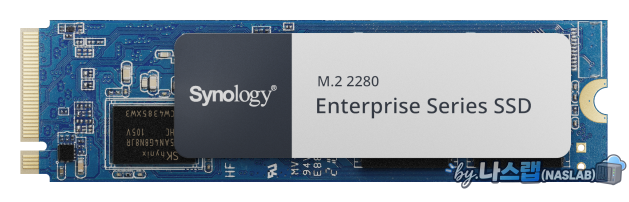
시놀로지 M.2 NVMe SSD는 SNV3410-400G, SNV5420-400G, SNV5420-800G, SNV5420-1600G 모델이 있습니다.
RAID 유형별 성능과 안정성
같은 디스크를 사용하더라도 RAID 구성에 따라 속도와 안정성이 달라집니다. 아래 표는 주요 RAID 유형을 정리한 것입니다.
| RAID | 최소 디스크 | 허용 장애 | 용량 활용 | 특징 |
|---|---|---|---|---|
| RAID 0 | 2 | 0 | 100% | 최고 속도, 안전장치 없음 |
| RAID 1 | 2 | 1 | 50% | 미러링, 안전 |
| RAID 5 | 3 | 1 | N-1 | 속도+안정 균형 |
| RAID 6 | 4 | 2 | N-2 | 더 높은 안정성 |
| RAID 10 | 4 | 서브RAID당 1 | 50% | 속도+미러링 |
| SHR | 2 | 1~2 | 자동 | 시놀로지 전용, 초보자 추천 |
성능이 우선이라면 RAID 0이나 RAID 10이 유리하고, 안정성이 우선이라면 RAID 1, RAID 5, SHR이 적합합니다. 대부분의 가정이나 소규모 사무실 환경에서는 SHR을 추천합니다. 디스크 크기가 달라도 자동으로 용량을 최적화해 주고, 관리가 쉽습니다.
RAID 1과 RAID 5의 실제 속도 차이가 궁금하시다면 아래 글을 참고하세요.
👉 RAID1 vs RAID5 속도 비교 — 시놀로지 NAS 실측 테스트
SSD 캐시 — 느린 HDD를 보완하는 방법
SSD 캐시는 HDD로 구성된 볼륨 위에 SSD를 캐시로 붙여서, 자주 접근하는 데이터를 SSD에 임시 저장해 두는 기술입니다. 전체 볼륨을 SSD로 바꾸지 않아도 체감 속도를 높일 수 있습니다.
읽기 전용 캐시
NVMe SSD 1~2개로 구성합니다. 자주 읽는 데이터의 읽기 속도가 향상됩니다. SSD 1개로도 설정할 수 있어서 진입 장벽이 낮습니다.
읽기/쓰기 캐시
NVMe SSD 최소 2개로 구성합니다(RAID 1 미러링). 읽기와 쓰기 모두 속도가 향상됩니다. 한쪽 SSD가 고장 나도 데이터 손실을 방지하기 위해 미러링이 필수입니다.
효과가 큰 상황
- Virtual Machine Manager(VMM)에서 가상 머신 실행
- Docker 컨테이너의 데이터베이스 운영
- Synology Drive / Synology Photos 파일 인덱싱
- Surveillance Station 녹화 재생
- 여러 사용자가 동시에 소규모 파일을 읽고 쓸 때
효과가 적은 상황
- 대용량 영상 파일 순차 스트리밍 (Plex, DLNA 등)
- 완전히 랜덤한 읽기 패턴 (반복 접근 패턴이 없는 경우)
- 접근 빈도가 낮은 백업/아카이브 볼륨
DSM에서 SSD 캐시 설정하기
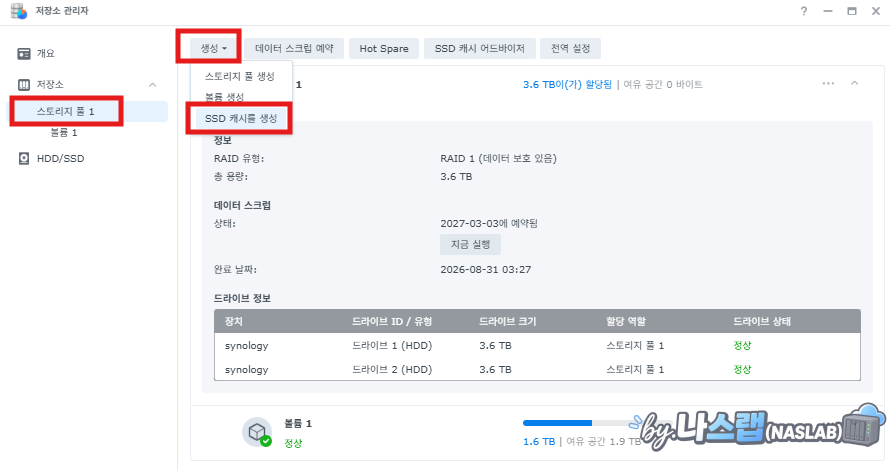
DSM → 저장소 관리자 → SSD 캐시에서 설정할 수 있습니다. 캐시를 붙일 볼륨을 선택하고, 읽기 전용 또는 읽기/쓰기 캐시를 지정하면 됩니다.
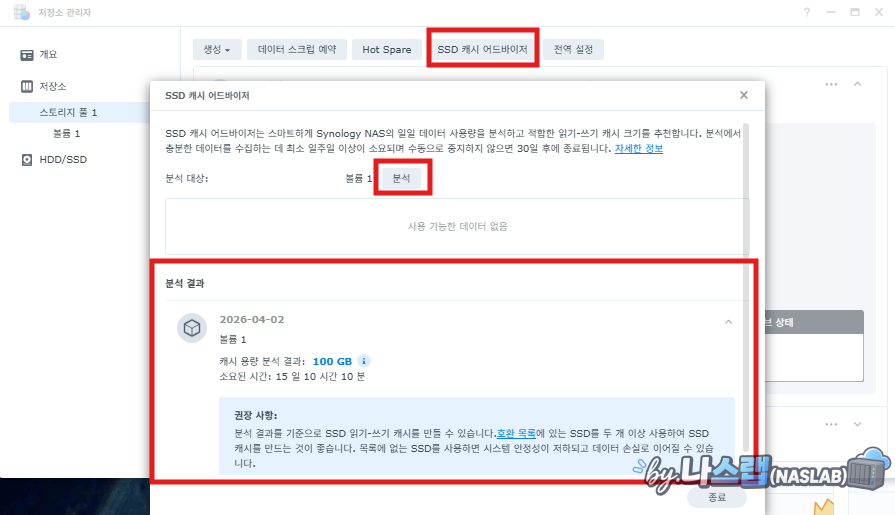
SSD Cache Advisor 기능을 활용하면, 현재 볼륨의 사용 패턴을 분석해서 적정 캐시 크기를 추천받을 수 있습니다. 저장소 관리자에서 SSD 캐시 메뉴를 열면 Advisor 버튼이 보입니다. 일정 기간 사용 로그를 수집한 뒤 확인하면 더 정확한 결과를 얻을 수 있습니다.
정리 — 어떤 상황에 뭘 바꿔야 하나
NAS가 느리다고 느낄 때, 아래 표를 기준으로 먼저 확인해 보세요.
| 증상 | 조치 |
|---|---|
| 파일 열기/저장이 느림 | SSD 캐시 추가 또는 SSD 볼륨 전환 |
| Docker/VM이 느림 | SSD 전용 볼륨 생성 |
| 대용량 백업이 느림 | RAID 구성 확인, 네트워크 확인 (3편) |
| 전반적으로 느림 | 메모리 증설 확인 (2편) |
마무리
시놀로지 NAS 속도를 높이려면 드라이브부터 점검해야 합니다. HDD만 쓰고 계신다면 SSD 캐시를 추가하는 것만으로도 체감 속도가 달라질 수 있습니다. RAID 구성도 용도에 맞게 선택하면 불필요한 성능 손실을 줄일 수 있습니다.
다음 2편에서는 메모리 증설이 NAS 속도에 미치는 영향과 교체 방법을 정리합니다. 3편에서는 네트워크 최적화를 다룹니다.
NAS 속도 문제나 SSD 캐시 구성에 대해 도움이 필요하시면 상담 문의 페이지에서 편하게 연락해 주세요.