시놀로지 NAS 스토리지 풀을 만들어야 NAS에 파일을 저장할 수 있습니다. DSM을 설치한 직후에는 디스크만 인식된 상태이고, 스토리지 풀과 볼륨이 없으면 공유폴더를 만들 수 없습니다. 이 글에서는 시놀로지 NAS 스토리지 풀 생성과 RAID 구성을 3단계로 정리합니다.
이 글은 시놀로지 NAS 초보자를 위한 초기 설정 시리즈의 2편입니다.
- 1편: DSM 설치
- 2편: 스토리지 풀과 RAID 구성 (현재 글)
- 3편: 네트워크 설정
- 4편: 사용자 계정 만들기
- 5편: 공유폴더 생성과 권한 설정
스토리지 풀, 볼륨, RAID — 기본 개념
시놀로지 NAS 스토리지 풀을 이해하려면 3가지 개념을 알아야 합니다.
| 용어 | 설명 | 비유 |
|---|---|---|
| 스토리지 풀 | 디스크를 묶어서 하나의 저장 공간으로 만든 것 | 여러 땅을 합친 부지 |
| 볼륨 | 스토리지 풀 위에 만든 실제 저장 영역 | 부지 위에 세운 건물 |
| RAID | 디스크를 묶는 방식 (안전성 vs 용량) | 건물의 구조 방식 |
즉, 디스크 → 스토리지 풀(RAID) → 볼륨 → 공유폴더 순서로 구성됩니다.
RAID 유형별 비교
시놀로지 NAS 스토리지 풀을 만들 때 가장 중요한 선택이 RAID 유형입니다. 디스크 수와 용도에 따라 아래 중 하나를 선택합니다.
| RAID 유형 | 최소 디스크 | 디스크 장애 허용 | 사용 가능 용량 | 권장 용도 |
|---|---|---|---|---|
| SHR (Synology Hybrid RAID) | 1개 | 1개 (디스크 2개 이상 시) | 시스템 최적화 (다른 용량 혼합 가능) | 가정용, 소규모 (가장 권장) |
| SHR-2 | 4개 | 2개 | 시스템 최적화 | 중요 데이터 보관 |
| RAID 1 | 2개 | 1개 | 최소 디스크 크기 (약 50%) | 2베이 NAS 미러링 |
| RAID 5 | 3개 | 1개 | (N-1) x 최소 디스크 크기 | 기업용 균형 |
| RAID 6 | 4개 | 2개 | (N-2) x 최소 디스크 크기 | 기업용 안전 |
| RAID 10 | 4개 (짝수) | 각 미러당 1개 | (N/2) x 최소 디스크 크기 | 성능+안전 동시 |
| RAID 0 | 2개 | 0개 | N x 최소 디스크 크기 | 비권장 (장애 시 전체 손실) |
| JBOD | 1개 | 0개 | 모든 디스크 합계 | 비권장 (보호 없음) |
| Basic | 1개 | 0개 | 디스크 크기 그대로 | 디스크 1개만 사용할 때 |
초보자 권장: 디스크가 2개 이상이면 SHR을 선택하세요. SHR은 시놀로지 전용 RAID로, 서로 다른 용량의 디스크를 섞어도 효율적으로 용량을 활용합니다. 자세한 내용은 시놀로지 SHR 공식 설명을 참고하세요.
***OS설치 이후 처음 저장소관리자 설정하는 경우라면, 아래 ‘1단계 : 스토리지풀 만들기’와 ‘2단계 : 볼륨 생성’이 동시에 이루어집니다.
1단계: 시놀로지 NAS 스토리지 풀 만들기
- DSM에서 저장소 관리자를 엽니다. (메인 메뉴 또는 제어판에서 접근)
- 왼쪽 메뉴에서 스토리지 풀을 선택합니다.
- 생성을 클릭합니다.
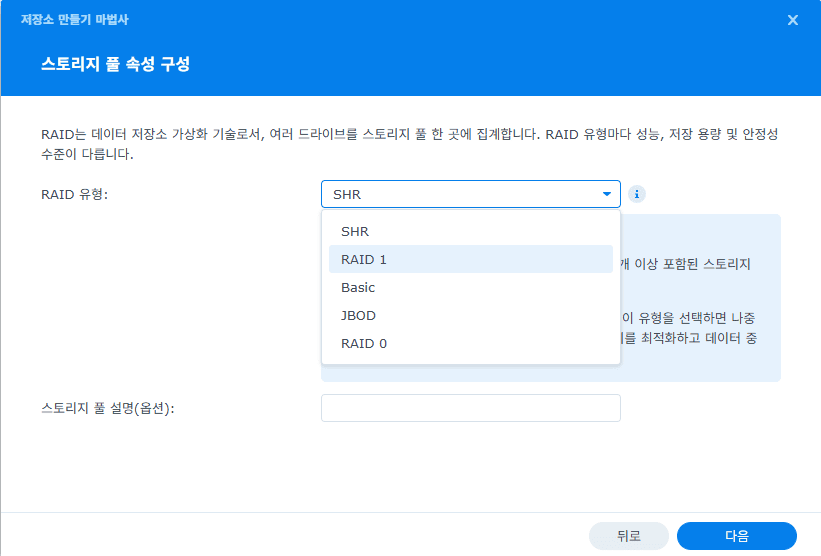
- RAID 유형을 선택합니다. (용도에 따라 다르며, 초보자는 SHR 권장입니다.)
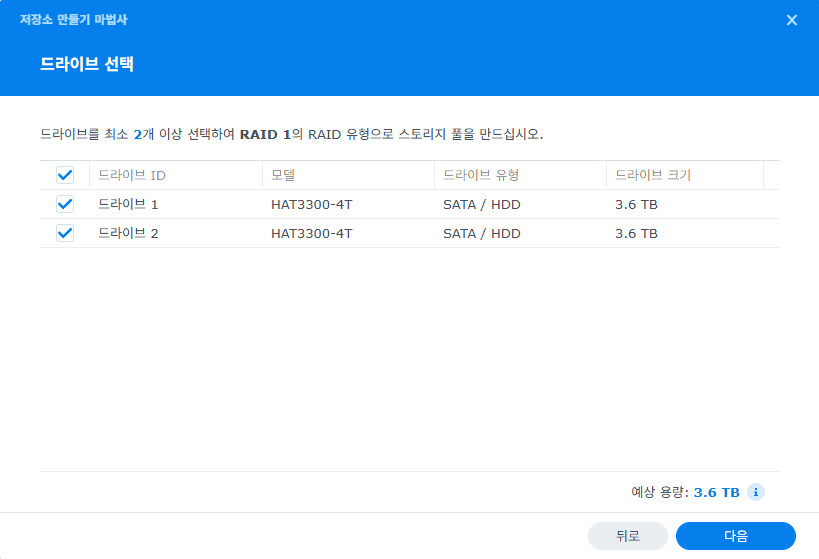
- 스토리지 풀에 포함할 디스크를 선택합니다.
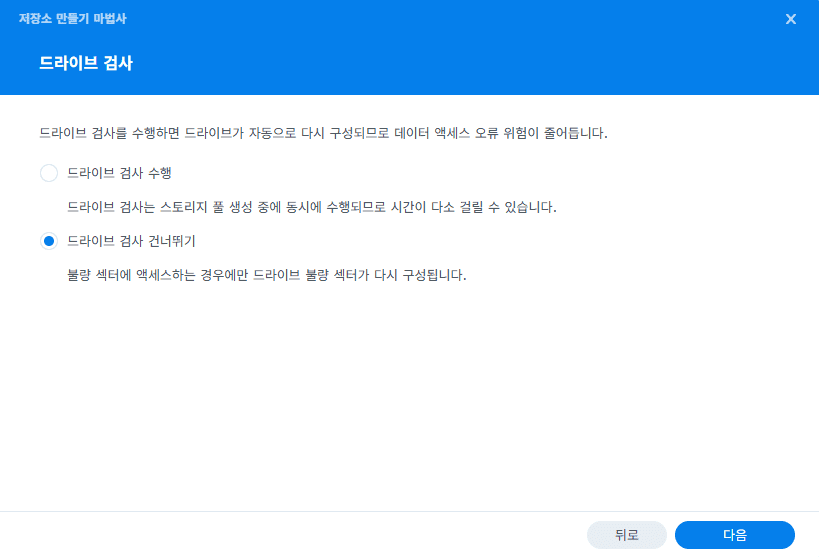
- 디스크 검사 여부를 선택합니다. 시간이 걸리지만 사용했던 디스크라면 실행하는 것이 안전합니다.
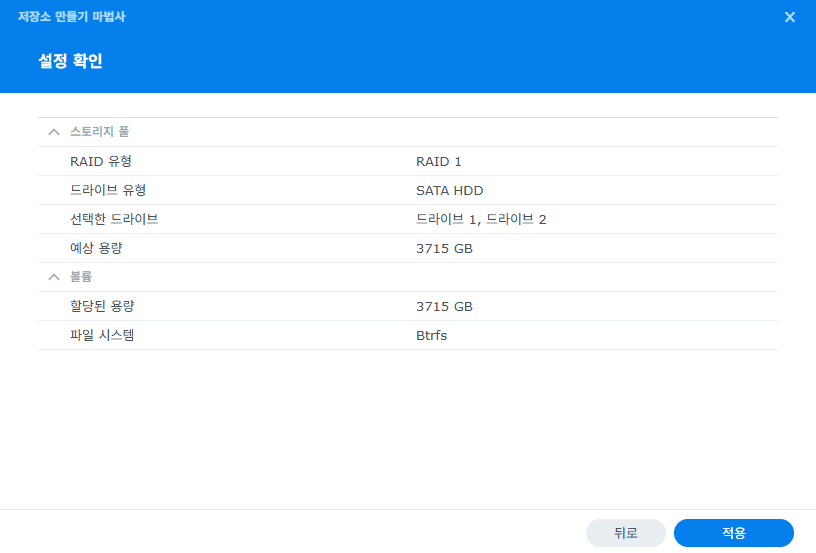
- 설정을 확인하고 적용을 클릭합니다.
2단계: 볼륨 만들기
스토리지 풀을 만들면 이어서 볼륨 생성 마법사가 나타납니다. 자동으로 진행되지 않으면 수동으로 만듭니다.
- 저장소 관리자에서 볼륨을 선택합니다.
- 생성을 클릭합니다.
- 방금 만든 스토리지 풀을 선택합니다.
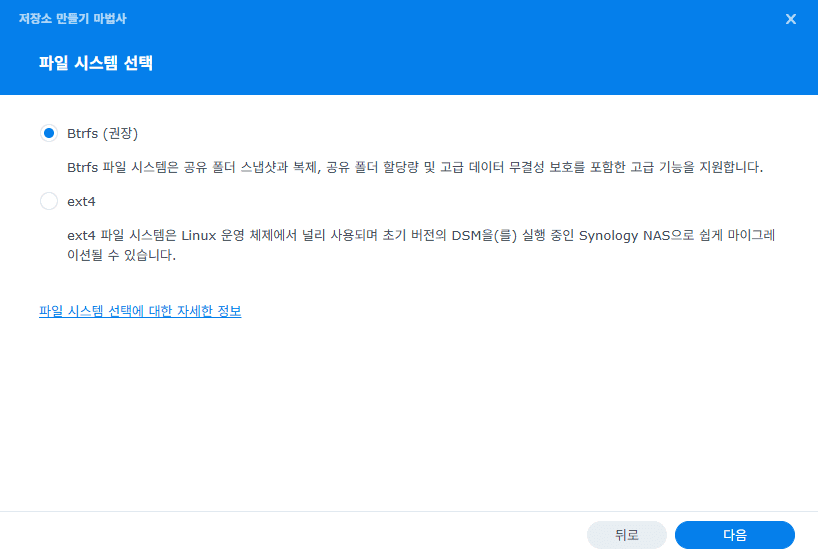
- 파일 시스템을 선택합니다.
| 파일 시스템 | 특징 | 권장 |
|---|---|---|
| Btrfs | 스냅샷, 데이터 무결성 검사 지원 | 대부분의 경우 권장 |
| ext4 | 안정적, 일부 구형 모델만 지원 | 호환성 필요 시 |
- 볼륨 크기를 설정합니다. 특별한 이유가 없으면 최대로 설정합니다.
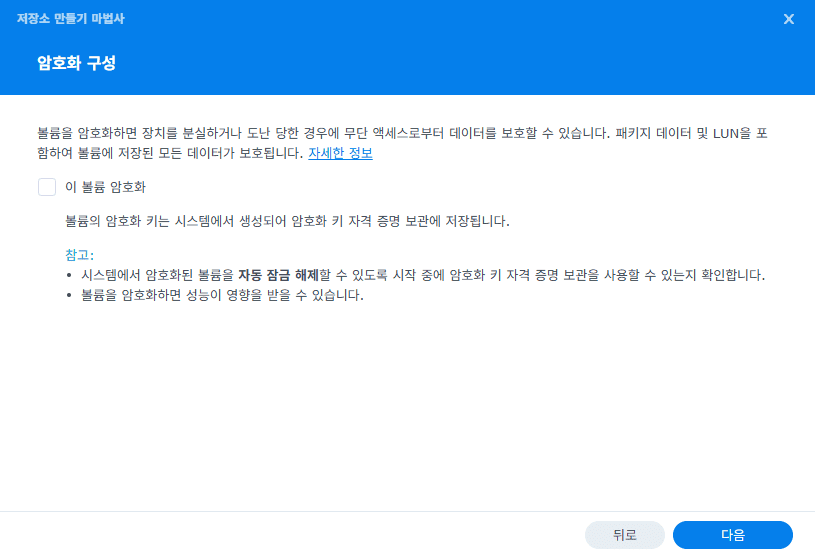
- 암호화 구성 (일반적인 경우 체크하지 않고 넘어갑니다)
- 설정을 확인하고 적용을 클릭합니다.
3단계: 스토리지 상태 확인
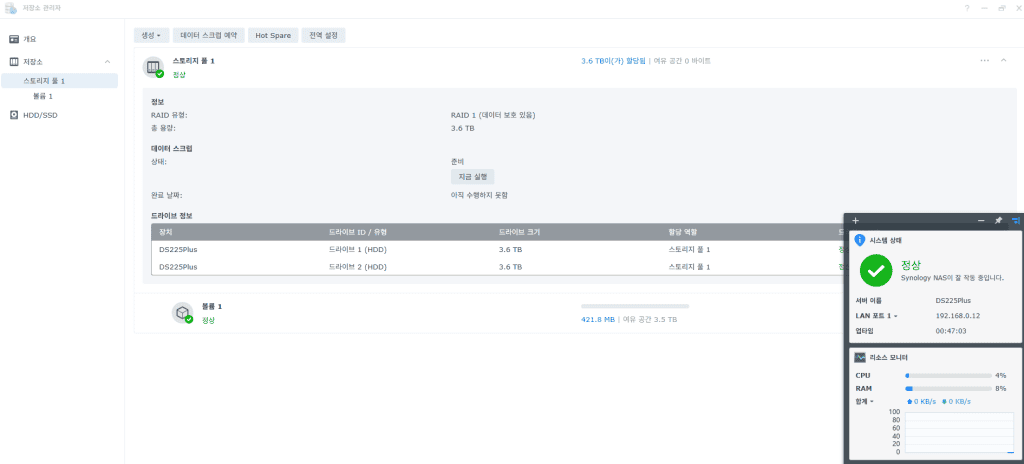
볼륨 생성이 완료되면 저장소 관리자에서 상태를 확인합니다.
| 확인 항목 | 정상 상태 |
|---|---|
| 스토리지 풀 상태 | 정상 (초록색) |
| 볼륨 상태 | 정상 (초록색) |
| 디스크 상태 | 정상 (초록색) |
| 사용 가능 용량 | RAID 유형에 맞는 용량 표시 |
디스크 검사를 선택했다면 백그라운드에서 검사가 진행됩니다. 검사 중에도 NAS는 정상적으로 사용할 수 있습니다.
RAID 구성 시 자주 하는 질문
| 질문 | 답변 |
|---|---|
| 나중에 디스크를 추가할 수 있나요? | SHR은 디스크 추가가 가능합니다. RAID 5/6도 확장 가능합니다. |
| 서로 다른 용량의 디스크를 섞어도 되나요? | SHR은 가능합니다. 기존 RAID(1/5/6)는 가장 작은 디스크 기준으로 맞춰집니다. |
| RAID를 나중에 변경할 수 있나요? | SHR에서 SHR-2로 변경 등 일부 업그레이드는 가능하지만, 다운그레이드는 안 됩니다. |
| RAID를 구성하면 백업이 필요 없나요? | 아닙니다. RAID는 디스크 장애 대비이고, 백업은 별도로 해야 합니다. 랜섬웨어, 실수 삭제는 RAID로 복구 안 됩니다. |
다음 단계
시놀로지 NAS 스토리지 풀과 볼륨을 만들었으니, 이제 파일을 저장할 수 있는 공간이 준비되었습니다. 다음 글에서는 네트워크 설정을 진행합니다.
다음 글: 시놀로지 NAS 네트워크 설정 4단계
설정 과정에서 도움이 필요하다면 상담 문의 페이지에서 편하게 문의해 주세요.