사무실에서 Mac을 사용하는데 NAS에 있는 파일을 열 때마다 웹브라우저를 거쳐야 한다면 불편합니다.
맥 시놀로지 NAS SMB 연결을 설정하면 Mac Finder에서 NAS 공유 폴더를 외장 드라이브처럼 바로 열고 저장할 수 있습니다. SMB(Server Message Block)는 윈도우·맥·리눅스에서 공통으로 지원하는 파일 공유 프로토콜이라 별도 소프트웨어 없이 Finder 기본 기능만으로 연결할 수 있습니다.
맥 시놀로지 NAS SMB 연결 전 준비 사항
맥 시놀로지 NAS SMB 연결 전에 아래 두 가지를 먼저 확인합니다.
- Mac과 NAS가 같은 네트워크(공유기)에 연결되어 있는지 확인합니다. SMB는 기본적으로 내부망에서만 작동합니다.
- NAS 계정에 공유 폴더 접근 권한이 있는지 확인합니다. 권한 없는 계정은 연결 후 폴더가 안 보입니다.
1단계: NAS에서 SMB 서비스 활성화
NAS에 SMB 서비스가 꺼져 있으면 Mac에서 연결이 되지 않습니다. DSM에서 먼저 활성화합니다.
- DSM에 관리자 계정으로 로그인합니다.
- 제어판 → 파일 서비스 → SMB 탭으로 이동합니다.
- SMB 서비스 활성화에 체크 후 적용을 클릭합니다.
- 이 화면에 표시된 SMB 경로(예:
smb://NAS이름)를 메모합니다.

2단계: Mac Finder에서 맥 시놀로지 NAS SMB 연결하기
NAS SMB 서비스가 켜졌다면 Mac Finder에서 서버 주소를 입력해 연결합니다.
- Mac에서 Finder를 실행합니다.
- 상단 메뉴에서 이동 → 서버에 연결을 클릭합니다. 단축키: command(⌘) + K
- 서버 주소 입력란에 NAS의 SMB 주소를 입력합니다.
형식:smb://NAS이름또는smb://NAS의 IP주소
예시:smb://192.168.1.100 - 연결을 클릭합니다.
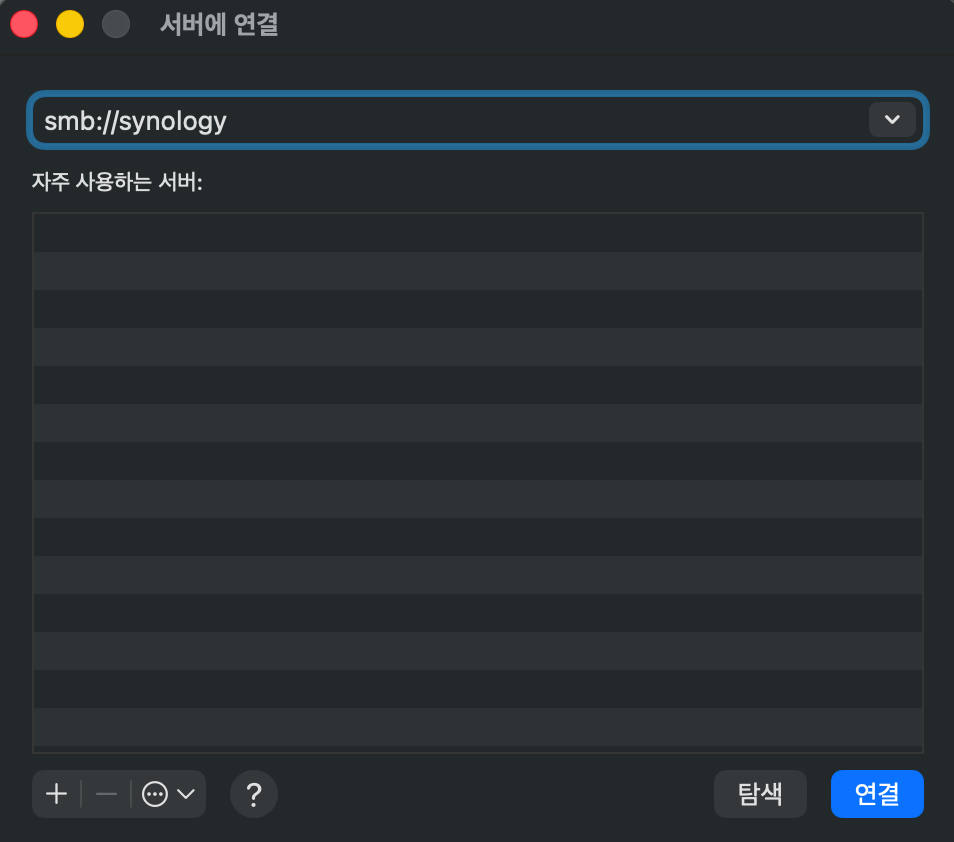
smb://NAS이름 또는 smb://NAS의 IP주소 입력 후 연결
- 연결 확인 팝업이 나타나면 연결을 클릭합니다.
- DSM 사용자 이름과 비밀번호를 입력합니다. 연결할 공유 폴더에 읽기/쓰기 권한이 있는 계정을 사용해야 합니다.
- 연결이 완료되면 Finder 왼쪽 사이드바 위치 섹션에 NAS가 표시됩니다.

자주 발생하는 문제와 해결 방법
연결은 됐는데 폴더가 안 보일 때
로그인한 계정에 공유 폴더 접근 권한이 없으면 Finder에 폴더가 표시되지 않습니다. DSM → 제어판 → 사용자 및 그룹 → 편집 → 권한에서 해당 공유 폴더에 읽기/쓰기 권한이 있는지 확인합니다.
파일이 읽기 전용으로 열릴 때
공유 폴더 권한이 읽기 전용으로 설정되어 있거나, macOS 15 이상에서 SMB 서명 설정 불일치로 발생할 수 있습니다. DSM에서 해당 계정의 쓰기 권한을 다시 확인하세요.
재부팅 후 연결이 끊길 때
Mac을 재시작하면 SMB 연결이 끊어집니다. 매번 자동으로 연결하려면 시스템 설정 → 일반 → 로그인 항목에 NAS 서버를 추가하거나, AppleScript로 자동 마운트 스크립트를 등록할 수 있습니다.
SMB vs WebDAV vs AFP 비교
맥 시놀로지 NAS SMB 연결 외에도 WebDAV, AFP 방식을 사용할 수 있습니다. 환경에 따라 선택하세요.
| 방식 | 사용 환경 | 속도 | 설정 난이도 |
|---|---|---|---|
| SMB | 내부망 (사무실·가정) | 빠름 | 쉬움 |
| WebDAV | 외부망 접근 가능 | 보통 | 중간 (포트포워딩 필요) |
| AFP | 내부망 Mac 전용 | 보통 | 쉬움 |
| VPN + SMB | 외부망 (보안 강화) | 빠름 | 어려움 |
외부망에서도 NAS 파일을 열어야 한다면 WebDAV를 활성화하고 공유기에서 해당 포트를 포트포워딩해야 합니다. 보안이 중요한 환경이라면 VPN을 통해 내부망으로 진입 후 SMB를 사용하는 방식이 권장됩니다.
NAS 네트워크 주소를 모를 때
NAS IP 주소를 모른다면 브라우저에서 find.synology.com에 접속하면 같은 네트워크에 있는 NAS를 자동으로 찾아줍니다. 표시된 IP 주소를 smb://IP주소 형식으로 Finder에 입력하면 됩니다.
NAS 네트워크 구성이나 접근 권한 설정이 필요하다면 상담 문의를 통해 도움받을 수 있습니다.
공식 참고 문서: 시놀로지 공식 KB — Mac에서 NAS 파일 접근 방법