시놀로지 NAS 패키지 센터 WordPress 설치는 Web Station 방식보다 훨씬 간단합니다. 파일을 직접 업로드하거나 Nginx 설정을 건드리지 않아도, 패키지 센터에서 클릭 몇 번만으로 WordPress를 올릴 수 있습니다. 패키지 상세 정보는 시놀로지 공식 WordPress 패키지 페이지에서 확인할 수 있습니다. 이 글에서는 시놀로지 NAS 패키지 센터 WordPress 설치 전 과정을 순서대로 정리합니다.
앞서 소개드렸던 ‘Web Station을 이용한 WordPress 수동 설치’가 어렵게 느껴지는 경우에 이 방법을 먼저 시도해보세요. 단, MariaDB가 미리 설치되어 있어야 합니다.
시놀로지 NAS 패키지 센터 WordPress 설치 전 준비사항
설치 전 아래 두 가지를 먼저 확인하세요.
- DSM 버전: 7.0 이상 권장
- MariaDB 10: 패키지 센터에서 미리 설치 및 실행 상태여야 함
MariaDB 10 설치 확인
WordPress 패키지는 내부적으로 MariaDB를 데이터베이스로 사용합니다. 패키지 센터에서 MariaDB 10이 설치·실행 중인지 먼저 확인하세요.

MariaDB 10 클릭 > 열기를 눌러 설정 화면을 확인합니다.

- TCP/IP 연결 활성화: 체크 상태 유지
- 포트: 3306 (기본값 그대로)
- 루트 패스워드가 설정되어 있어야 합니다. 설정한 적 없다면 루트 패스워드 재설정으로 먼저 설정하세요
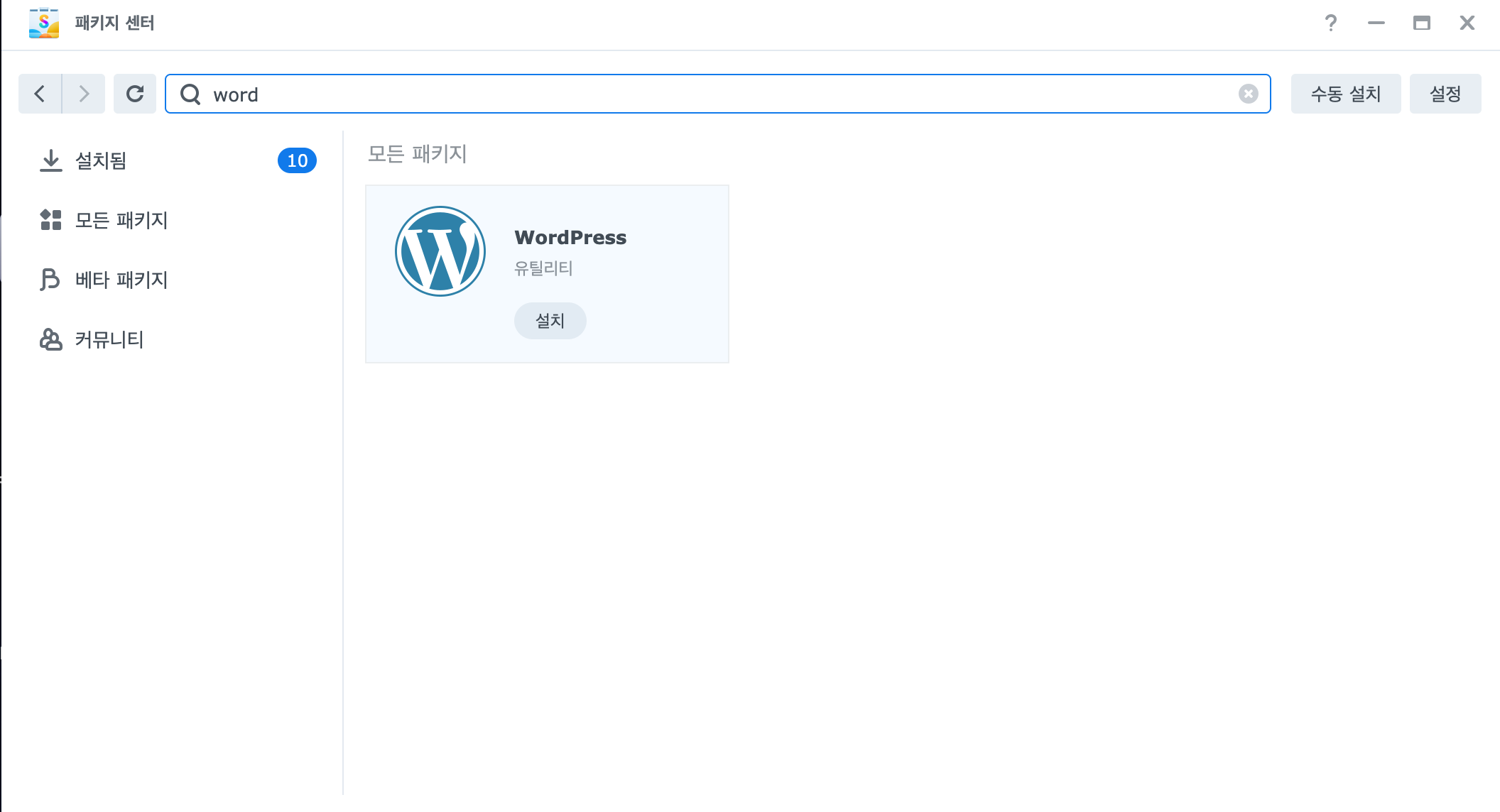
1. 패키지 센터에서 WordPress 검색
DSM > 패키지 센터 > 검색창에 word 입력합니다.
2. 설치 시작

설치 버튼을 클릭하면 설치 마법사가 시작됩니다. 설치 중 MariaDB와 연동하는 과정이 자동으로 진행됩니다.
3. MariaDB 관리자 자격증명 입력
설치 중 MariaDB 관리자 계정 정보를 요청합니다. WordPress용 데이터베이스와 사용자를 자동으로 만들기 위해 필요합니다.

- 계정: root
- 패스워드: MariaDB 루트 비밀번호 입력 후 다음
이후 단계에서 WordPress 사이트 이름, 관리자 계정, 비밀번호를 설정합니다. 설치가 완료되면 자동으로 워드프레스 대시보드에 접속할 수 있습니다.
4. phpMyAdmin으로 DB 연결 확인
설치가 잘 됐는지 DB 연결을 phpMyAdmin으로 확인할 수 있습니다. phpMyAdmin도 패키지 센터에서 설치합니다.

http://NAS-IP/phpMyAdmin/- 사용자명:
root - 비밀번호: MariaDB 루트 비밀번호
로그인 후 좌측 데이터베이스 목록에서 wordpress가 보이고, 테이블 목록에 wp_posts, wp_users 등이 있으면 정상 연결된 것입니다.
설치 중 자주 발생하는 오류
시놀로지 NAS 패키지 센터 WordPress 설치 중 아래 오류가 자주 발생합니다.
| 오류 | 원인 | 해결 방법 |
|---|---|---|
| DB 연결 오류 | MariaDB 미실행 또는 루트 비밀번호 오입력 | MariaDB 실행 상태 확인, 비밀번호 재확인 |
| 설치 후 빈 화면 | Web Station 포털 설정 미완료 | Web Station > 웹 서비스 포털에서 WordPress 포털 확인 |
| 퍼머링크 오류 (404) | .htaccess 미적용 | WordPress 설정 > 고유주소 > 저장 재시도 |
| PHP 오류 화면 | PHP 확장 모듈 누락 | Web Station > PHP 프로필 > 확장 모듈 활성화 |
패키지 설치 vs 수동 설치 비교
| 구분 | 패키지 센터 설치 | Web Station 수동 설치 |
|---|---|---|
| 난이도 | 쉬움 — 클릭 몇 번으로 완료 | 보통 — 직접 파일 업로드 필요 |
| 설정 자유도 | 낮음 — 경로·DB 이름 자동 지정 | 높음 — 원하는 대로 설정 가능 |
| PHP 버전 선택 | 패키지 기본값 사용 | Web Station에서 직접 선택 |
| 다중 사이트 | 추가 설치 시 경로 충돌 가능 | 폴더 구분으로 여러 사이트 운영 가능 |
| 추천 대상 | 처음 해보는 분, 빠른 테스트용 | 실제 운영, 세밀한 설정 필요한 경우 |
주의사항
- 패키지 센터로 설치한 WordPress는 패키지 센터에서 업데이트 관리합니다. WordPress 관리자 화면의 자동 업데이트와 혼용하면 충돌이 생길 수 있습니다
- 설치 경로는 보통
/web_packages/wordpress/로 고정됩니다. 도메인 루트에 올리려면 수동 이동이 필요합니다 - 외부에서 접속하려면 공유기 포트포워딩(80, 443)과 DDNS 또는 도메인 연결이 필요합니다
- DSM 업데이트 후 Web Station 설정이 초기화되는 경우가 있습니다. 업데이트 후 사이트 접속이 안 된다면 Web Station 포털 설정을 먼저 확인하세요
마무리
시놀로지 NAS 패키지 센터 WordPress 설치는 처음 NAS에서 워드프레스를 올려보거나 빠르게 테스트 환경을 만들 때 가장 편한 방법입니다. 실제 운영 사이트는 Web Station 기반 수동 설치가 설정 자유도 면에서 유리합니다.
설치 과정에서 막히거나 DB 연결 오류가 발생한다면 상담 문의로 알려주세요.